
주석 목록과 요약
모든 주석을 페이지별로 보고 원하는 주석으로 바로 이동하며, 링크된 주석 요약으로 시작하는 PDF를 내보내세요.
⇧⌘L
페이지와 코멘트가 많은 문서에서는 주석 목록이 전체를 정리해 줍니다. 주석 목록은 캔버스 옆에 모든 주석을 페이지별로 나열합니다. PDF로 내보낼 때는 같은 목록을 맨 앞에 요약으로 넣을 수 있으며, 각 항목은 해당 위치로 연결됩니다.
주석 목록 보기
보기 › 주석 목록(⇧⌘L)을 선택하세요. 윈도우 오른쪽에 목록이 열립니다. PDF를 열면 목록이 자동으로 열립니다. 숨기려면 같은 명령을 다시 선택하세요.
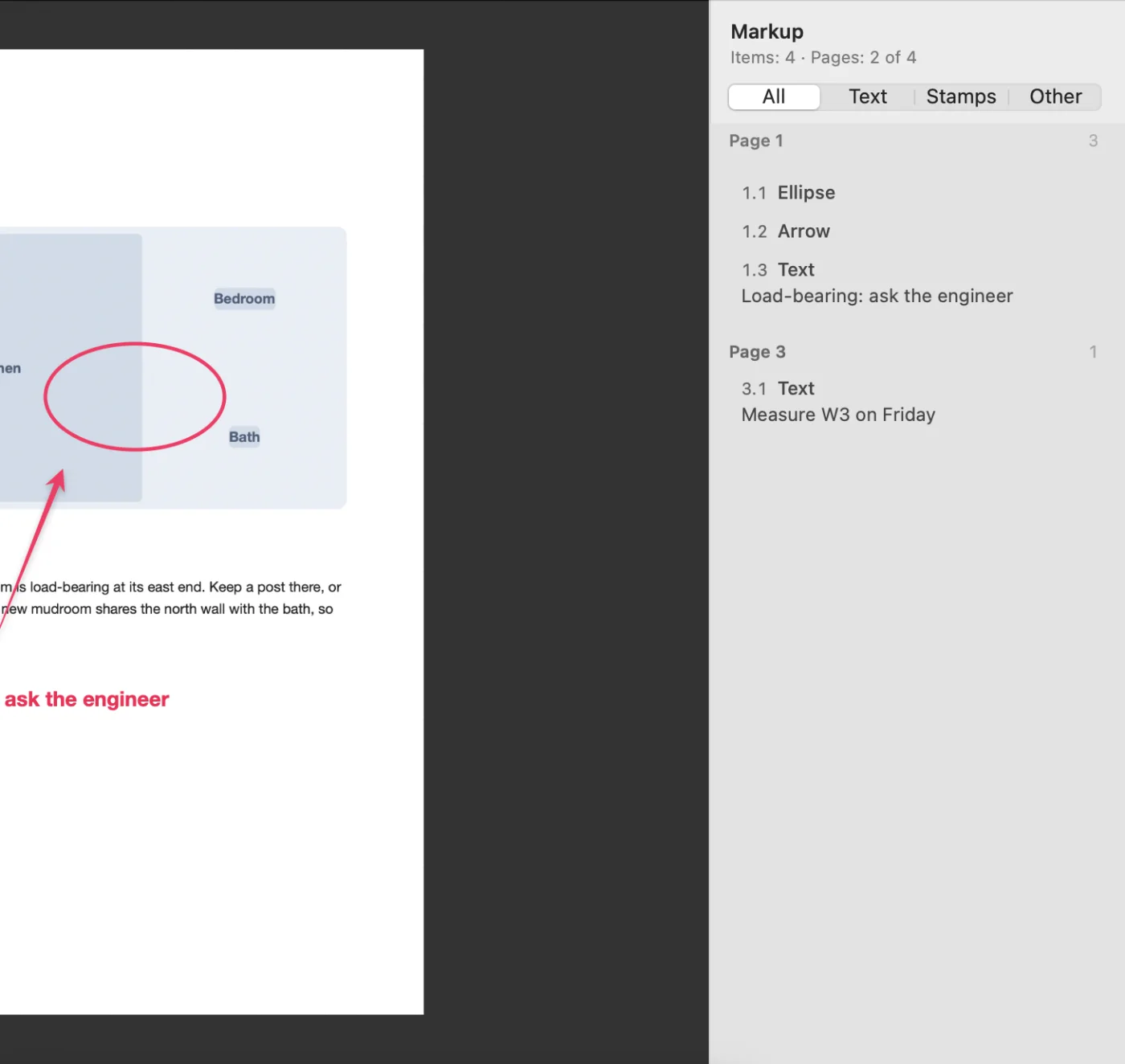
목록에는 다음이 표시됩니다.
- 주석이 있는 각 페이지의 제목(예: “3페이지”)과 그 페이지의 항목 수.
- 주석마다 하나씩 항목이 있으며, 페이지 위에서 아래로, 그다음 왼쪽에서 오른쪽 순으로 번호가 매겨집니다. 각 항목에는 화살표, 사각형, 질문 스탬프처럼 종류가 표시됩니다.
- 텍스트 레이블과 레이블이 있는 스탬프 아래에는 텍스트가 표시됩니다. 가림 아래에는 “모자이크 영역”, “반투명 유리 영역” 또는 “가린 영역”이 표시됩니다.
- 맨 아래에는 “항목: 12 · 페이지: 4 / 20” 같은 개수가 표시됩니다.
필터와 이동
- 위쪽의 전체, 텍스트, 스탬프, 기타를 사용하면 한 종류의 주석만 볼 수 있습니다. 아래쪽에는 필터링 후 표시되는 항목 수도 함께 표시됩니다.
- 항목을 클릭하면 해당 페이지로 이동합니다. Snix가 주석을 선택하고 화면에 보이도록 스크롤합니다.
- 캔버스에서 주석을 선택하면 목록에서 해당 항목이 강조 표시됩니다.
목록은 편집하는 대로 업데이트됩니다. PDF를 열 때 이미 들어 있던 주석도 포함됩니다.
페이지에서 더 이상 보이지 않는 텍스트
목록은 페이지에서 보이지 않는 텍스트를 절대 드러내지 않습니다.
- 가림 아래의 레이블은 “모자이크나 가림으로 가려진 텍스트”로 표시됩니다.
- 자르기로 일부가 페이지 밖으로 잘린 레이블은 “페이지 밖으로 일부 잘린 텍스트”로 표시됩니다.
요약이 포함된 PDF 내보내기
- 파일 › 내보내기…(⌘E)를 선택하고 포맷에서 PDF(모든 페이지) 옵션을 선택하세요.
- 맨 앞에 주석 요약 추가를 켜세요.
- 필요하면 페이지를 주석이 있는 페이지만으로 설정해 주석이 없는 페이지를 제외하세요.
- 저장을 클릭하세요.
요약은 문서 페이지 앞에 들어갑니다. 모든 주석을 페이지별로, 검색 가능한 텍스트로 나열합니다. 요약에서 항목을 클릭하면 뒤따르는 페이지의 해당 주석으로 이동합니다.
요약 페이지는 Mac에 설정된 용지 크기를 사용합니다. 미국에서는 US Letter, 그 밖의 대부분 지역에서는 A4입니다. 문서 페이지는 원래 크기를 유지합니다.
알아 두기
- 주석이 있는 페이지만은 요약 없이도 사용할 수 있습니다. 주석을 단 페이지만 필요할 때 쓰세요.
- 주석이 하나도 없으면 Snix가 요약을 만들 수 없으므로, 먼저 주석을 추가하거나 요약 없이 내보내라고 안내합니다.
- 요약은 해당 내보내기에만 만들어집니다. 문서의 일부가 되지는 않습니다.
- 파일 아이콘을 드래그해 내보내거나 공유하면 모든 페이지가 요약 없이 내보내집니다.
- PDF 내보내기 옵션에 대해 더 알아보기: PDF 작업하기