
处理 PDF
标注 PDF 的每一页,管理页面,导出带可编辑批注、清晰矢量和可搜索文字的 PDF。
⌘[⌘]
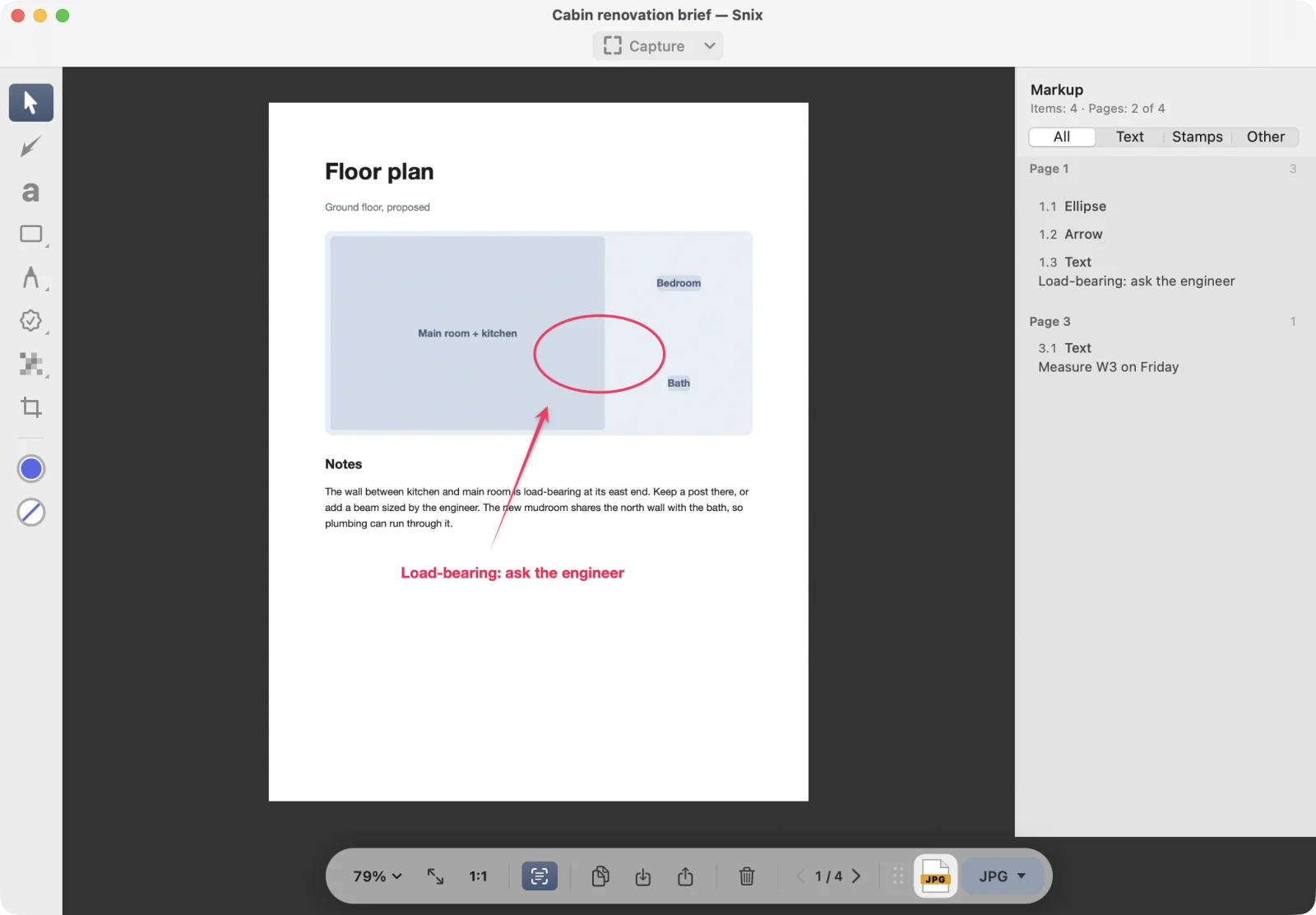
Snix 打开 PDF 时使用的工具和处理截图时一样。你可以在任意页面上标注,然后导出一个别人仍能搜索、并能在自己的 PDF 应用中继续编辑标注的 PDF。
打开 PDF
选择「文件 › 打开图像 / PDF / 工程…」(⌘O),或把 PDF 拖到画布上。每个 PDF 在单独的窗口中打开,右侧显示标注列表。
PDF 中已有的批注会变成可编辑的 Snix 标注:
- Snix 之前导出的批注会完整还原,包括在其他应用中做过的移动、缩放、颜色更改和文字修改。
- 其他应用创建的方框、圆圈、直线、墨迹绘图和文本框,会变成对应的 Snix 标注。
- 链接、表单栏、附注和其他类型的批注保留为页面的一部分。
无法打开有密码保护的 PDF。
翻页
- 点按底栏上的箭头,或选择「页面 › 上一页」(⌘[)和「页面 › 下一页」(⌘])。
- 用触控板或鼠标上下滚动。整页都在视图中时,滚动会翻页。放大后,滚动先在页面内移动;到达页面顶部或底部时,再滚动一次才会翻页。
触控板轻扫一次最多翻一页,不会一不小心飞快翻过整份文档。
管理页面
- 页面 › 复制页面会在当前页面后面紧接着添加一份副本。
- 页面 › 删除页面会移除当前页面。文档至少会保留一页。
- 裁剪、调整尺寸、旋转、翻转和扩展都作用于当前页面。请参阅裁剪、调整尺寸、旋转和翻转。
每项更改都可以用 ⌘Z 撤销。
导出 PDF
- 选择「文件 › 导出…」(⌘E)。
- 把格式设为 PDF(全部页面)。
- 选择选项:
- 合并标注到页面:默认关闭。关闭时,标注以标准 PDF 批注导出,别人可以在「预览」等 PDF 应用中选中、移动、修改或删除。打开时,标注成为页面的一部分,无法修改或删除。
- 在开头附上标注摘要和页面:请参阅标注列表与摘要。
- 点按保存。
哪些内容保持清晰、可搜索
导出的 PDF 页面会保留原始矢量和可搜索文字,旋转、翻转、调整尺寸或扩展之后也是如此。有两类页面会改为以图片导出:
- 裁剪过的页面。否则被裁掉的内容仍会留在文件中,扩大页面范围就能重新显示出来。
- 带遮盖的页面(马赛克、毛玻璃或纯色遮盖)。否则被遮住的文字仍可能被选取或搜索到。请参阅用遮盖隐藏细节。
你添加的截图和图片会变成 PDF 页面,页面尺寸等于它们的点尺寸,所有像素都包含在内。
补充说明
- Snix 无法编辑的批注,例如链接或表单栏,会在导出时画进页面,不再能交互。
- 重新打开时,不会读取在其他应用中对文字颜色的更改。
- 以 PDF 格式拖出文件图标或分享时,会导出所有页面,不附标注摘要。
- 「文件 › 打印…」(⌘P)会打印所有页面及其标注。
.snix工程保留原始 PDF 页面,方便你继续编辑。要把结果发给别人,请导出 PDF。请参阅保存工程与使用窗口。