
用遮盖隐藏细节
用马赛克、毛玻璃或纯色遮盖隐藏姓名、号码和人脸,并了解哪些文件不含被遮住的内容。
⌥⌘X⌥⌘B⌥⌘E
遮盖可以在分享前隐藏图片的一部分。Snix 有三种遮盖:马赛克、毛玻璃和纯色遮盖。遮盖不只是盖在上面的一个形状。在你导出的每张图片和每个 PDF 中,被遮住的像素都会被替换,原始内容无法从文件中恢复。
绘制遮盖
- 点按侧栏中的马赛克按钮。侧栏会滑开,显示三种遮盖。
- 选择一种:
- 马赛克(X):由大色块组成的马赛克。
- 毛玻璃(B):重度模糊,带一层淡淡的磨砂。
- 纯色遮盖(E):一块当前颜色的色块。
- 拖过要隐藏的区域。按住 Shift 可以画正方形。
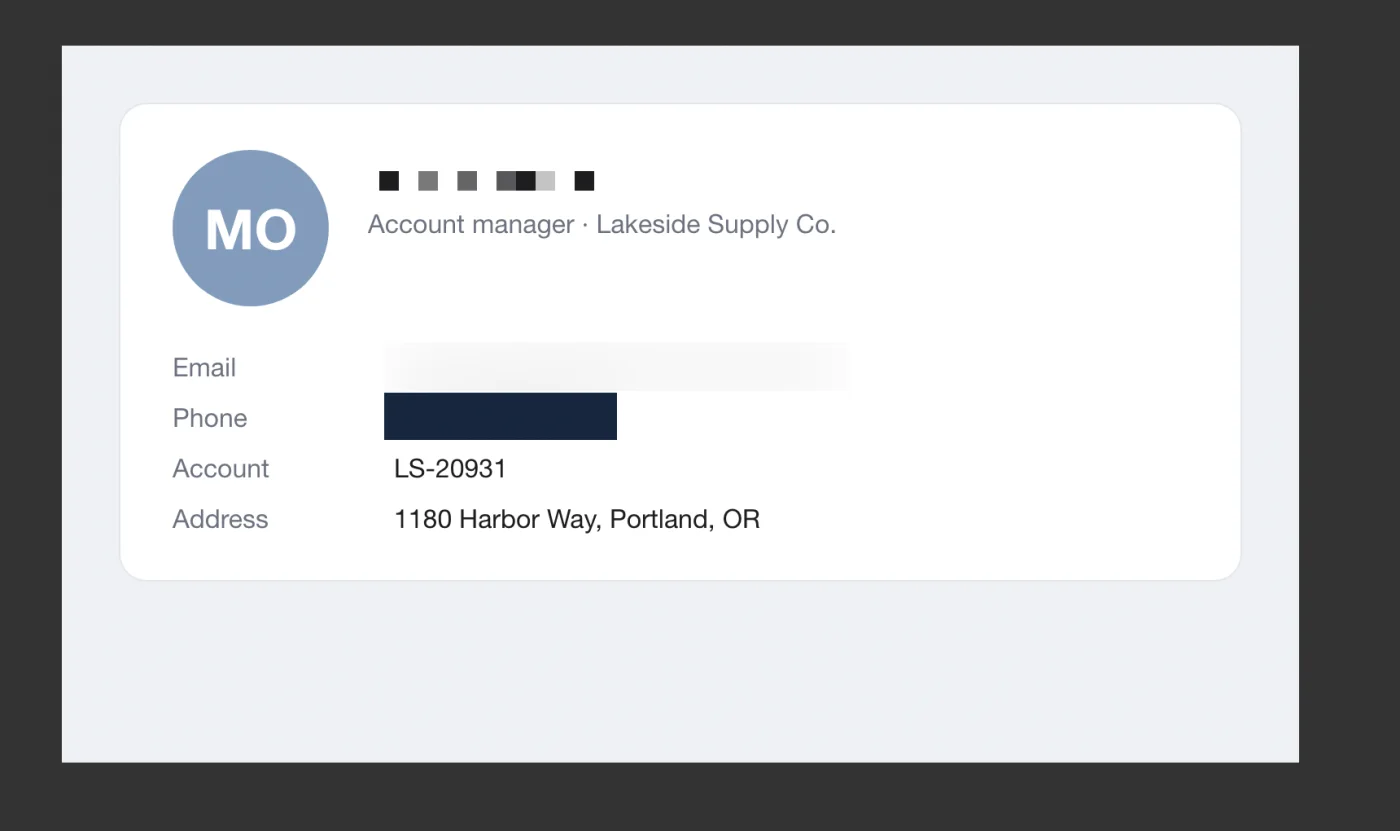
遮盖和其他标注一样。用选择工具选中它,可以移动、从右下角调整大小,或删除。
选择效果
- 马赛克和毛玻璃的效果取决于它下面的图片,与颜色无关。粗细越大,马赛克色块越大,模糊越强。
- 纯色遮盖使用当前颜色,并且始终完全不透明,即使你选择了半透明的颜色。
遮盖会挡住图片以及在它之前画的标注。在遮盖之后画的标注会留在它上面,所以你可以在被遮住的区域上加文字。
哪些内容会离开 Snix,哪些不会
- 导出的图片、复制图像、拖出和分享都是普通图片。遮盖下的原始像素不在其中。
- 导出 PDF:带遮盖的页面会以图片导出,包括最上层遮盖下面的标注。页面的原始文字和矢量不会导出,所以被遮住的文字无法被选取、搜索或还原。最上层遮盖之上的标注仍可编辑。
- .snix 工程会把遮盖保存为可编辑的标注,之后你仍可以移动或移除它们。这也意味着工程文件里仍包含遮盖下的原始图片。
要分享打过遮盖的图片,务必导出、复制或拖出。不要发送 .snix 工程。
遮盖与文字
图片中被遮盖挡住的文字,在 Snix 中无法选取或复制,即使打开了文字识别也一样。一个字符只要有 40% 被遮住,就算作被遮挡。在标注列表中,遮盖下的文字会显示「文字被马赛克或遮盖挡住」,而不显示文字内容。