
화면의 원하는 부분 캡처하기
화면에서 정확한 영역을 선택하고, 핸들이나 입력한 크기로 조절한 다음, 나중에 한 번에 다시 캡처하세요.
⌃⌘5⌃⌥⌘5
영역 캡처를 사용하면 보여 주고 싶은 부분에 정확히 상자를 그릴 수 있습니다. 상자는 그린 뒤에도 화면에 남아 있으므로, 캡처하기 전에 크기와 위치를 다듬을 수 있습니다.
영역을 선택하고 캡처하기
- ⌃⌘5를 누르거나 편집기 윈도우 위쪽의 캡처를 클릭하세요.
- 화면이 파랗게 변합니다. 포인터 위치에서 흰색 안내선이 교차하고, 작은 레이블에 포인터의 위치가 포인트 단위로 표시됩니다.
- 원하는 영역을 드래그하세요.
- 손을 떼세요. 핸들 8개가 달린 테두리가 화면에 남고, 그 옆에 제어 막대가 나타납니다.
- 필요하면 영역을 조절하세요(아래 참고).
- Return 키를 누르거나 캡처 ↵ 버튼을 클릭하세요. 그만두려면 Esc 키를 누르거나 취소를 클릭하세요.
캡처가 편집기에서 열립니다. 테두리, 핸들, 제어 막대는 이미지에 절대 나타나지 않습니다.
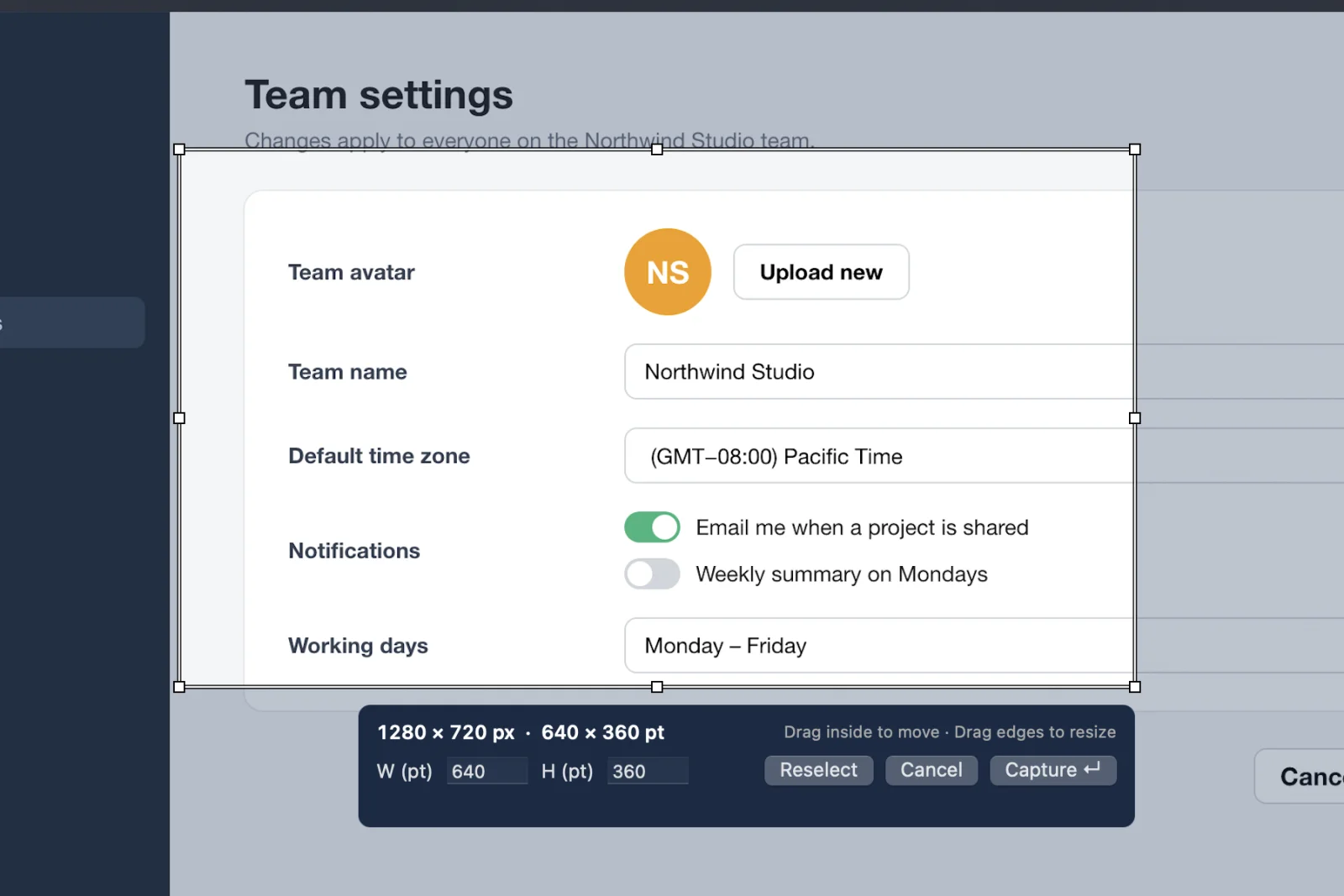
영역 조절하기
- 이동: 테두리 안쪽을 드래그하세요.
- 크기 조절: 가장자리나 모서리 핸들을 드래그하세요.
- 정확한 크기 입력: 너비는 너비(pt) 필드에, 높이는 높이(pt) 필드에 입력하세요. 크기는 macOS가 화면에 사용하는 단위와 같은 포인트 단위입니다.
- 미세 이동: 화살표 키를 누르면 1포인트씩, Shift 키를 누른 채 누르면 10포인트씩 이동합니다.
- 처음부터 다시: 다시 선택을 클릭하거나, Delete 키를 누르거나, 테두리 바깥을 클릭하고 새 영역을 드래그하세요.
Retina 디스플레이에서는 크기 레이블에 실제 픽셀과 포인트가 함께 표시됩니다. 예: “1280 × 720 px · 640 × 360 pt”. 이미지는 픽셀 크기로 만들어집니다.
윈도우로 전환하기
드래그를 시작하기 전에 Space 키를 누르면 macOS에서처럼 윈도우를 대신 선택할 수 있습니다. Space 키를 다시 누르면 영역 선택으로 돌아갑니다. 윈도우 또는 전체 화면 캡처하기를 참고하세요.
선택 중에 쓰는 키
| 키 | 동작 |
|---|---|
| Return 또는 Enter | 선택한 영역 캡처 |
| Esc | 취소 |
| Space | 윈도우 선택으로 전환(드래그하기 전) |
| 화살표 키 | 영역을 1포인트 이동 |
| Shift + 화살표 키 | 영역을 10포인트 이동 |
| Delete | 영역을 지우고 다시 선택 |
같은 영역 다시 캡처하기
캡처 › 이전 영역 캡처를 선택하거나 ⌃⌥⌘5를 누르세요. Snix가 선택 단계 없이 마지막으로 캡처한 영역을 화면의 같은 위치에서 캡처합니다. 같은 곳의 전후 비교 화면을 찍을 때 편리합니다.
Snix는 캡처에 성공한 뒤에만 영역을 기억합니다. 아직 영역을 캡처한 적이 없거나 그 영역이 더 이상 연결된 디스플레이에 없으면, 먼저 영역을 캡처하라는 안내가 나타납니다.
알아 두기
- 영역은 여러 디스플레이에 걸칠 수 있습니다. 이때 레이블에는 포인트 단위 크기와 함께 “여러 디스플레이에 걸침”이 표시됩니다. Snix는 여러 디스플레이를 가장 선명한 디스플레이의 해상도로 하나의 이미지에 합칩니다.
- 선택하는 동안 디스플레이 배열이 바뀌면, Snix는 엉뚱한 곳을 캡처하지 않고 영역을 다시 선택하라고 안내합니다.
- 카운트다운 후 영역을 캡처하려면 캡처 › 지연 후 영역 캡처를 사용하세요. 메뉴 캡처와 지연 캡처를 참고하세요.
- 캡처는 Retina 디스플레이의 모든 픽셀을 그대로 유지합니다. 고해상도와 Retina 이미지를 참고하세요.