
윈도우 또는 전체 화면 캡처하기
윈도우 하나를 깔끔한 투명 모서리로 캡처하거나, 디스플레이 전체를 캡처하세요. 여러 디스플레이 중 하나를 고를 수도 있습니다.
⌃⌘W⌃⌘6
주변 데스크탑 없이 앱 하나만 보여 주고 싶을 때는 윈도우를 캡처하세요. 전체 배치가 중요할 때는 전체 화면을 캡처하세요.
윈도우 캡처하기
- ⌃⌘W를 누르거나 캡처 › 윈도우 캡처를 선택하세요.
- 원하는 윈도우 위로 포인터를 옮기세요. Snix가 윈도우를 강조 표시하고, 윈도우 제목과 함께 “클릭하여 캡처 · Space 키로 영역 선택 · Esc로 취소”를 표시합니다.
- 윈도우를 클릭하세요.
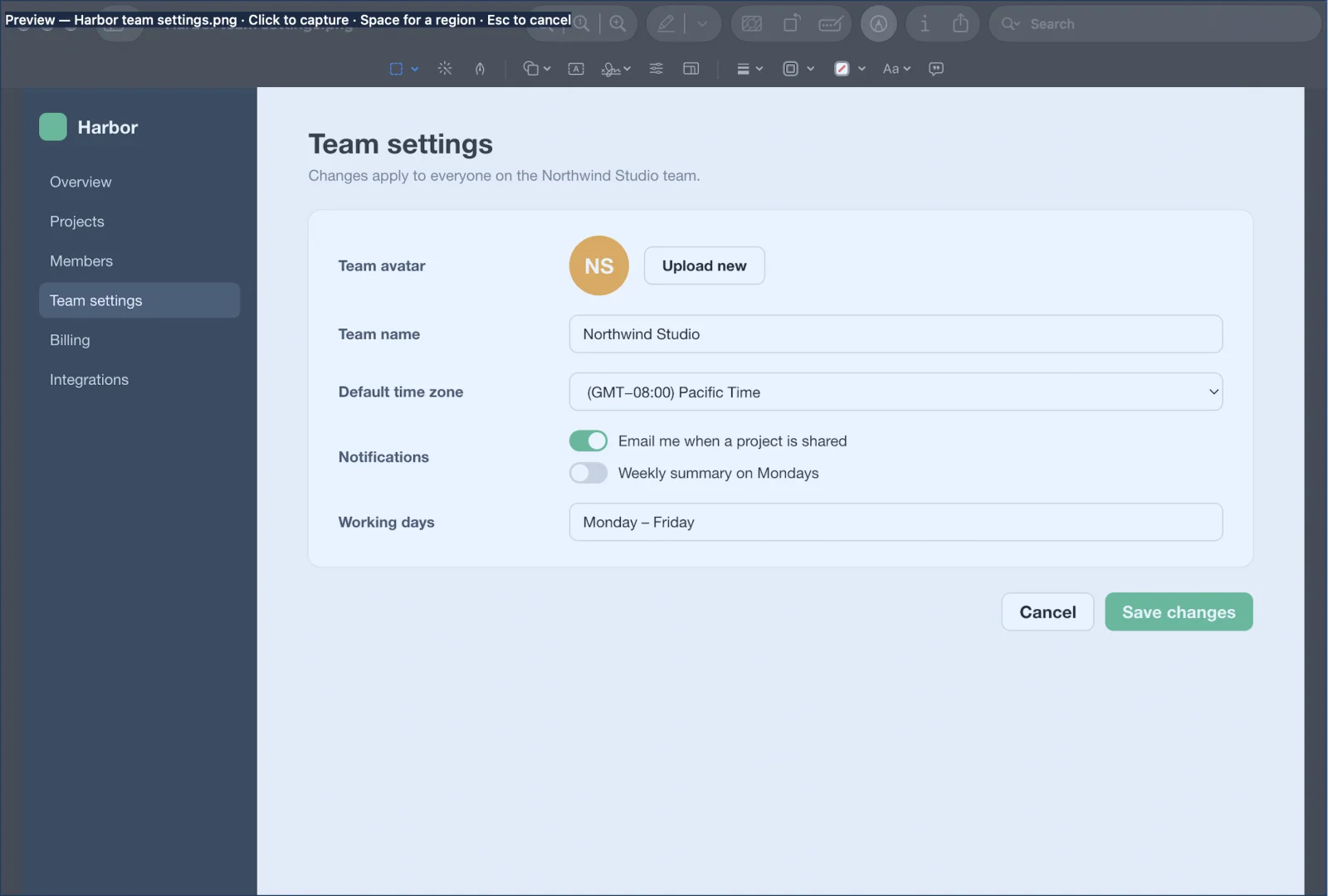
윈도우는 투명한 둥근 모서리에 그림자 없이 단독으로 캡처됩니다. 위에 겹쳐 있는 다른 윈도우는 이미지에 나타나지 않습니다.
영역 캡처로 전환하려면 Space 키를 누르세요. 영역 캡처 중에는 드래그하기 전에 Space 키를 누르면 윈도우 선택으로 돌아옵니다. 취소하려면 Esc 키를 누르세요.
전체 화면 캡처하기
⌃⌘6를 누르거나 캡처 › 전체 화면 캡처를 선택하세요.
- 디스플레이가 하나이면 Snix가 바로 캡처합니다.
- 디스플레이가 여러 개이면 Snix가 먼저 어느 디스플레이를 캡처할지 묻습니다. 각 디스플레이에 이름과 픽셀 크기가 표시됩니다. 포인터 아래의 디스플레이가 밝아지며 “클릭하여 이 디스플레이 캡처 · Esc 키로 취소”가 표시됩니다. 클릭하면 캡처됩니다.
각 디스플레이는 해당 디스플레이의 최대 해상도로 캡처됩니다.
이미지에서 빠지는 것
Snix는 캡처하는 동안 편집기 윈도우를 숨기고, 자체 선택 화면과 카운트다운도 이미지에서 제외합니다. 캡처에는 의도한 부분만 담깁니다.
알아 두기
- 클릭한 윈도우가 캡처가 끝나기 전에 닫히면 “선택한 윈도우가 닫혔거나 캡처할 수 없습니다.“가 표시됩니다. 다시 시도하세요.
- 화면의 일부 영역이나 윈도우와 그 주변을 함께 캡처하려면 영역 캡처를 사용하세요. 화면의 원하는 부분 캡처하기를 참고하세요.
- 열린 메뉴를 캡처하려면 메뉴 캡처를 사용하세요. 먼저 메뉴를 열 시간이 주어집니다. 메뉴 캡처와 지연 캡처를 참고하세요.
- macOS 키를 이어받은 뒤에는 ⇧⌘3로 전체 화면을 캡처하고, ⇧⌘4를 누른 다음 Space 키를 눌러 윈도우를 캡처합니다. macOS 스크린샷 키 사용하기를 참고하세요.