
고해상도와 Retina 이미지
Snix가 Retina의 모든 픽셀을 유지하고, 이미지를 실제 크기로 보여 주며, 다른 앱에서도 선명한 파일을 내보내는 방식을 알아보세요.
⌘1
Retina 디스플레이에는 눈에 보이는 1포인트마다 2개 이상의 픽셀이 있습니다. Snix는 이 픽셀을 항상 모두 유지하고, 포인트당 픽셀 수를 함께 기록합니다. 1× 또는 2× 옵션을 고를 필요가 없습니다. 모든 것이 고해상도(Hi-Res)입니다.
Snix에서 고해상도의 의미
- 캡처는 최대 해상도를 유지합니다. 2× 디스플레이에서 800 × 600포인트 영역은 1600 × 1200픽셀 이미지가 됩니다.
- 100%는 실제 크기입니다. 실제 크기 (100%)(⌘1)에서 캡처는 화면에 있던 크기 그대로, 디스플레이 픽셀 하나에 이미지 픽셀 하나로 표시됩니다.
- 내보낸 파일이 다른 앱에서도 올바르게 보입니다. Snix는 2× 이미지를 144dpi로 표시해 둡니다. 그래서 다른 앱에서도 두 배로 커져 흐릿하게 보이지 않고 원래 크기로 표시됩니다.
- 주석 크기는 포인트 단위입니다. 6포인트 선이나 32포인트 레이블은 Retina 캡처에서도 일반 캡처에서와 같은 크기로 보입니다.
크기를 확인하는 곳
- 영역 캡처 중에는 크기 레이블에 둘 다 표시됩니다. 예: “1280 × 720 px · 640 × 360 pt”. 화면의 원하는 부분 캡처하기를 참고하세요.
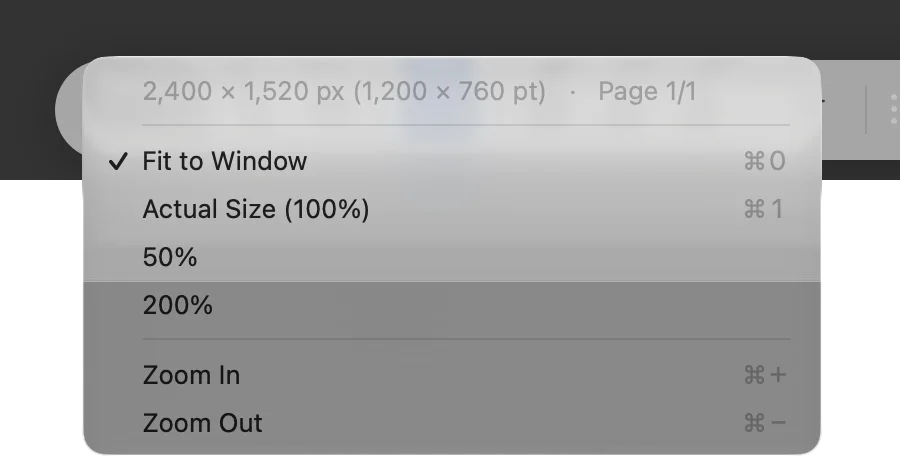
- 편집기에서는 하단 막대의 확대/축소 메뉴를 여세요. 첫 줄에 픽셀 단위의 이미지 크기, 포인트 크기가 다를 경우 포인트 크기, 페이지 번호가 표시됩니다.
여는 이미지와 PDF
- 이미지: Snix는 파일에 저장된 해상도를 읽습니다. 72, 144, 216dpi 이미지는 각각 1×, 2×, 3×로 열립니다. 300dpi 같은 인쇄용 해상도는 1×로 열리므로, 사진은 포인트당 1픽셀을 유지합니다.
- PDF: 각 페이지는 포인트 크기의 두 배로 표시되므로 확대해도 선명합니다. 내보낸 PDF는 가능한 경우 원본 벡터 페이지를 유지합니다. PDF 작업하기를 참고하세요.
내보내기와 복사
Snix에서 내보내는 모든 방법, 즉 내보내기, 이미지 복사, 파일 아이콘 드래그, 공유는 모든 픽셀과 해상도를 유지합니다. PNG, JPEG, TIFF, GIF, BMP, HEIC는 dpi를 기록합니다. PDF로 내보내면 고해상도 이미지는 포인트 크기의 페이지가 되고, 그 안에 모든 픽셀이 담깁니다.
여러 디스플레이에 걸친 캡처
픽셀 밀도가 다른 여러 디스플레이에 걸친 영역은 그중 가장 높은 밀도로 하나의 이미지에 합쳐지므로, 흐릿한 부분이 생기지 않습니다.
알아 두기
- 자르기, 크기 조절, 회전, 뒤집기, 캔버스 확장은 페이지의 배율을 유지합니다.
- 이미지 크기 조절…은 픽셀 단위로 작동하며 페이지의 배율을 유지합니다.
- WebP 파일은 해상도를 기록하지 않습니다.