
캡처 단축키와 메뉴
키보드, 캡처 메뉴, 메뉴 막대, 캡처 도구 막대에서 모든 종류의 캡처를 시작하고 단축키를 바꿔 보세요.
⌃⌘5⌃⌘6⌃⌘W⌃⌥⌘5⌃⇧⌘5⌃⌘U
Snix에는 영역, 이전 영역, 윈도우, 전체 화면, 열린 메뉴의 다섯 가지 캡처가 있습니다. 각 캡처는 여러 곳에서 시작할 수 있습니다. 전역 단축키는 Snix가 실행 중이기만 하면 Snix 윈도우가 하나도 열려 있지 않아도 어느 앱에서나 작동합니다.
기본 단축키
| 캡처 | 단축키 | 작동 범위 |
|---|---|---|
| 영역 캡처 | ⌃⌘5 | 모든 앱 |
| 전체 화면 캡처 | ⌃⌘6 | 모든 앱 |
| 윈도우 캡처 | ⌃⌘W | 모든 앱 |
| 이전 영역 캡처 | ⌃⌥⌘5 | 모든 앱 |
| 지연 후 영역 캡처 | ⌃⇧⌘5 | 모든 앱 |
| 메뉴 캡처(지연) | ⌃⌘U | 모든 앱 |
| 캡처 옵션 | 직접 설정하기 전에는 없음 | 모든 앱 |
캡처 메뉴에는 항상 현재 사용 중인 단축키가 표시됩니다. 지연 후 영역 캡처와 메뉴 캡처(지연) 단축키도 캡처 메뉴 항목과 마찬가지로 지연 캡처 시간만큼 카운트다운합니다.
캡처를 시작하는 다른 방법
- 캡처 메뉴. 모든 캡처와 함께 캡처 옵션…, 캡처 취소, 화면 기록 권한…이 있습니다.
- 캡처 버튼. 각 편집기 윈도우 위쪽에 있습니다. 클릭하면 영역을 캡처하고, 화살표를 클릭하면 다른 캡처를 고를 수 있습니다.
- 메뉴 막대 아이콘. 영역 캡처, 이전 영역 캡처, 윈도우 캡처, 전체 화면 캡처, 메뉴 캡처(지연)가 있습니다.
- 캡처 옵션 도구 막대. macOS에서 ⇧⌘5를 누르면 나타나는 것과 비슷한, 화면 아래쪽의 어두운 막대입니다.
캡처 옵션 도구 막대 사용하기
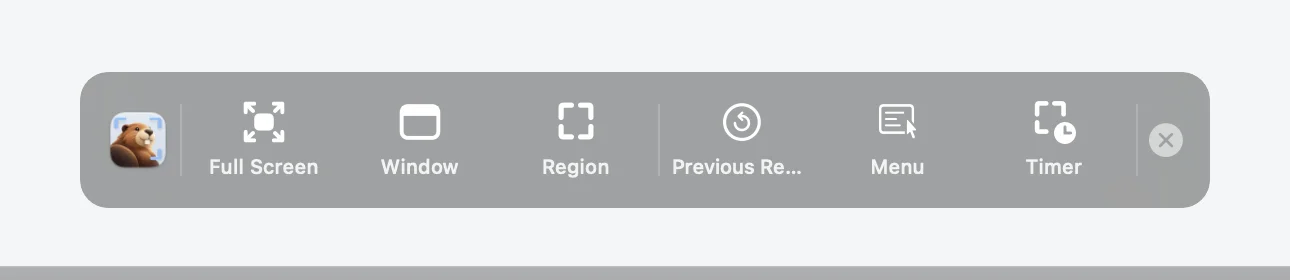
- 캡처 › 캡처 옵션…을 선택하거나, 직접 설정한 단축키를 누르세요.
- 전체 화면, 윈도우, 영역, 이전 영역, 메뉴, 타이머 중 하나를 클릭하세요. 바로 캡처가 시작됩니다.
- 캡처하지 않고 도구 막대를 닫으려면 오른쪽 끝의 닫기 버튼을 클릭하거나, Esc 키를 누르거나, 도구 막대의 단축키를 다시 누르세요.
타이머는 카운트다운 후 영역 캡처를 시작합니다. 메뉴는 메뉴 캡처를 시작합니다. 메뉴 캡처와 지연 캡처를 참고하세요.
단축키 바꾸기
- Snix › 설정…(⌘,)을 여세요.
- 단축키에서 전역 캡처 단축키 사용이 켜져 있는지 확인하세요.
- 영역, 전체 화면, 윈도우, 이전 영역, 지연 후 영역, 메뉴(지연), 캡처 옵션 옆의 버튼을 클릭하세요. 버튼에 “단축키 입력”이 표시됩니다.
- 새 키 조합을 누르세요. ⌘, ⌃, ⌥ 중 하나가 포함되어야 합니다.
버튼에 “단축키 입력”이 표시된 동안 Esc 키를 누르면 기존 단축키가 유지되고, Delete 키를 누르면 단축키가 삭제됩니다. 기본값으로 복원을 클릭하면 위 표의 단축키로 돌아갑니다.
Snix는 새 단축키를 하나씩 확인합니다.
- 다른 Snix 캡처가 이미 사용 중이면, 그 단축키를 옮길지 묻습니다. 가져오려면 여기에 사용을 선택하세요.
- macOS 스크린샷 단축키와 겹치면, 둘 다 시작된다고 알려 줍니다. macOS 단축키를 끄려면 키보드 설정 열기를, 그대로 쓰려면 그래도 사용을 선택하세요.
- 다른 앱이 이미 사용 중이면, 기존 단축키를 유지하고 다른 단축키를 고르라고 안내합니다.
전역 단축키 끄기
단축키가 다른 앱과 충돌하면 설정에서 전역 캡처 단축키 사용을 끄세요. 캡처 메뉴, 캡처 버튼, 메뉴 막대 아이콘에서는 계속 캡처할 수 있습니다.
알아 두기
- 캡처에 성공할 때마다 새 편집기 윈도우에서 열리므로, 이전 캡처와 저장하지 않은 변경 사항은 그대로 남습니다. 현재 윈도우가 비어 있으면 그 윈도우를 사용합니다.
- Esc 키로 캡처를 취소하면 윈도우가 만들어지지 않습니다.
- 캡처는 한 번에 하나만 진행됩니다. 진행 중에 다른 캡처를 시작하면 경고음만 납니다.
- ⌃⇧⌘5나 ⌃⌘U를 이미 다른 캡처에 지정해 두었다면 그 캡처가 단축키를 그대로 유지하고, 지연 후 영역이나 메뉴(지연)에는 단축키가 없습니다. 설정 › 단축키에서 지정하세요.
- ⇧⌘3, ⇧⌘4, ⇧⌘5를 Snix에서 사용하려면 macOS 스크린샷 키 사용하기를 참고하세요.