
Snix 시작하기
첫 캡처를 하고 화면 기록을 허용한 다음, 편집기 윈도우의 구성을 익혀 보세요.
⌃⌘5
Snix는 화면을 캡처하고, 결과에 주석을 달고, 이메일이나 채팅, 폴더로 보낼 수 있게 해 줍니다. 이미지와 PDF도 열 수 있어 이미 가지고 있는 파일에도 같은 도구를 쓸 수 있습니다. Snix는 macOS 15 이상에서 실행됩니다.
첫 캡처하기
- Snix를 여세요. 편집기 윈도우가 나타나고 “화면을 캡처하거나 이미지 또는 PDF를 여기로 드래그하세요”라는 메시지가 표시됩니다.
- ⌃⌘5를 누르거나 윈도우 위쪽의 캡처를 클릭하세요.
- 처음 캡처할 때 macOS가 Snix의 화면 기록을 허용할지 묻습니다. 시스템 설정 › 개인정보 보호 및 보안 › 화면 및 시스템 오디오 기록에서 Snix를 켠 다음 다시 캡처하세요.
- 원하는 화면 부분을 드래그한 다음 Return 키를 누르세요.
- 캡처가 편집기에서 열리고, 바로 주석을 달 수 있습니다.
Snix는 실행할 때가 아니라 처음 캡처할 때만 화면 기록 권한을 요청합니다. 권한이 유지되지 않으면 권한 및 캡처 문제 해결을 참고하세요.
편집기 윈도우
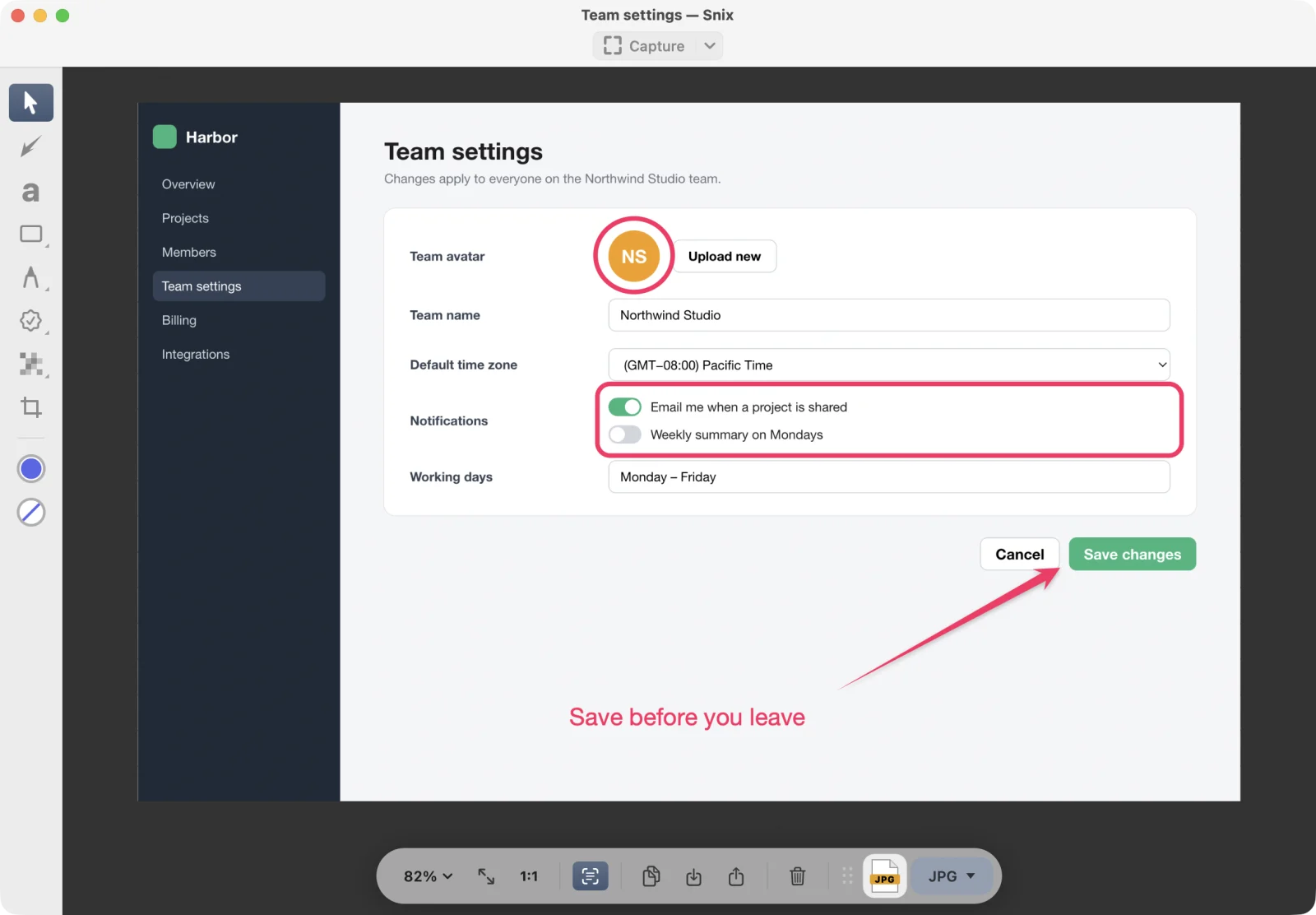
- 캡처 버튼: 위쪽 가운데에 있습니다. 버튼 본체를 클릭하면 영역을 캡처합니다. 화살표를 클릭하면 기타 캡처 및 시작 방법이 열립니다: 전체 화면 캡처, 영역 캡처…, 윈도우 캡처…, 지연 후 영역 캡처…, 메뉴 캡처(지연)…, 이미지 또는 PDF 열기…, 클립보드에서 붙여넣기, 빈 캔버스.
- 도구 사이드바: 왼쪽에 있습니다. 위쪽에 도구가 있고, 그 아래에 현재 색상과 크기가 있습니다.
- 캔버스: 가운데에 있습니다.
- 하단 막대: 캔버스 아래에 있습니다. 왼쪽부터 확대/축소 메뉴, 윈도우에 맞추기, 1:1, 이미지 속 텍스트 인식, 이미지 복사, 내보내기…, 공유, 캔버스 비우기 순입니다. 페이지가 여러 개인 문서에는 페이지 화살표도 표시됩니다. 오른쪽 끝의 파일 아이콘은 이미지를 드래그해 내보낼 때 씁니다.
“이미지가 복사됨” 같은 짧은 메시지는 하단 막대 바로 위에 나타납니다.
이미지 또는 PDF 열기
- 파일 › 이미지, PDF 또는 프로젝트 열기…(⌘O)를 선택하세요. 여러 파일을 선택할 수 있으며, 각 파일은 별도의 윈도우에서 열립니다.
- Finder에서 파일을 캔버스로 드래그하세요.
- 복사한 이미지를 열려면 캡처 버튼의 화살표에서 클립보드에서 붙여넣기를 선택하세요.
확대/축소와 이동
- 하단 막대의 확대/축소 메뉴를 사용하세요. 현재 배율이 표시되며, 윈도우에 맞추기(⌘0), 실제 크기 (100%)(⌘1), 50%, 200%, 확대, 축소를 선택할 수 있습니다.
- 트랙패드에서 핀치하거나 ⌘ 키를 누른 채 스크롤하면 포인터를 중심으로 확대/축소됩니다.
- 두 손가락으로 두 번 탭하면 윈도우에 맞추기와 실제 크기 사이를 전환합니다.
메뉴 막대 아이콘
Snix는 메뉴 막대에도 아이콘을 추가합니다. 아이콘 메뉴에는 영역 캡처, 이전 영역 캡처, 윈도우 캡처, 전체 화면 캡처, 메뉴 캡처(지연), 편집기 보기, 설정…, Snix 종료가 있습니다.
마지막 편집기 윈도우를 처음 닫을 때 Snix가 메뉴 막대에서 계속 실행할지 묻습니다. 메뉴 막대에 두기를 선택하면 Snix가 Dock에서 사라지고, 캡처 단축키는 계속 작동합니다. 나중에 설정에서 바꿀 수 있습니다.
다음 단계
알아 두기
- 처음 몇 번 실행할 때 Snix가 익숙한 macOS 키인 ⇧⌘3, ⇧⌘4, ⇧⌘5를 사용하도록 제안할 수 있습니다. macOS 스크린샷 키 사용하기를 참고하세요.
- 이미지가 처음 표시될 때 Snix가 텍스트 인식을 켤지 한 번 묻습니다. 켜면 스크린샷에서 텍스트를 복사할 수 있습니다. 이미지와 PDF에서 텍스트 복사하기를 참고하세요.
- 인터페이스는 영어, 중국어(간체), 한국어로 제공됩니다.