
주석 선택, 이동, 스타일 지정
사이드바나 키보드로 도구를 고르고, 색상과 크기를 정하고, 주석을 이동, 크기 조절, 복사, 삭제하세요.
⌘A⌘Z⇧⌘Z
추가한 화살표, 도형, 레이블, 스탬프는 모두 별개의 객체로 남습니다. 평면 이미지로 내보내기 전까지는 언제든지 선택해 이동하거나, 크기를 조절하거나, 색상을 바꿀 수 있습니다.
도구 선택하기
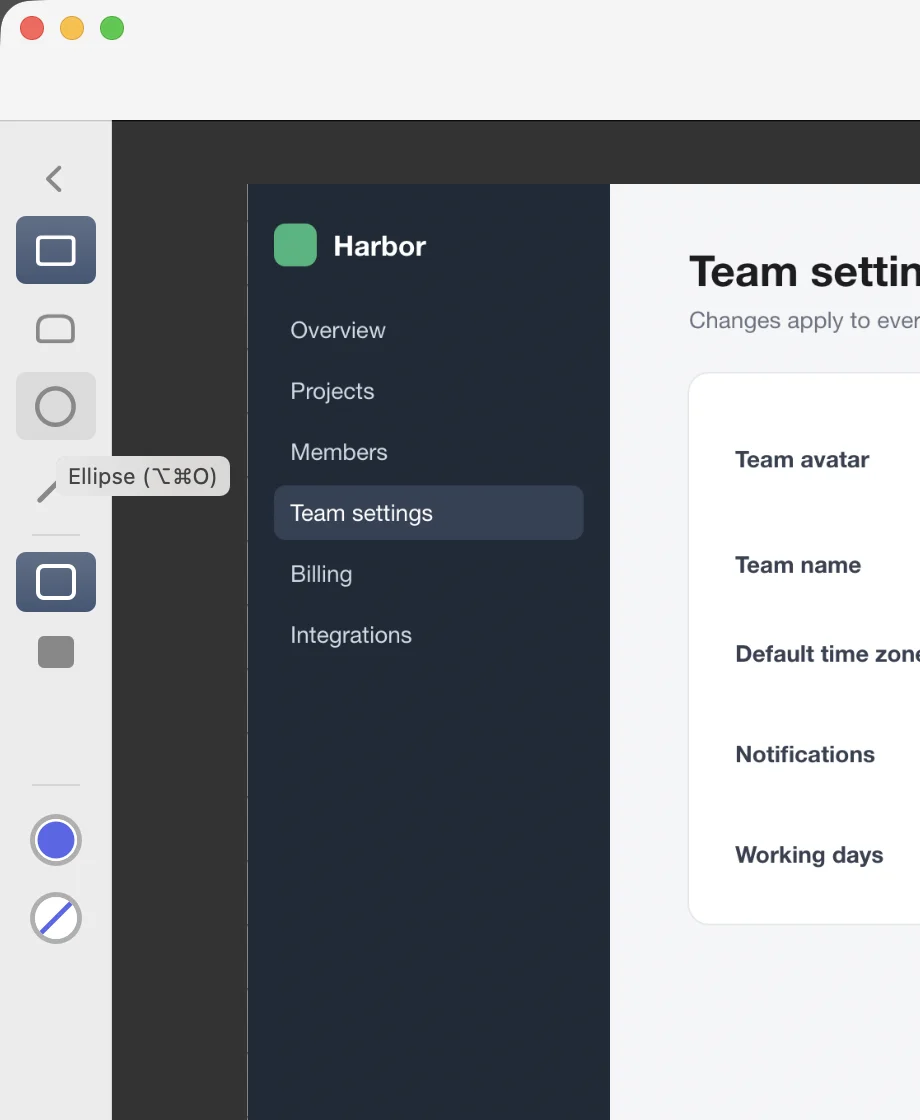
왼쪽 사이드바에서 도구를 클릭하거나, 캔버스가 활성 상태일 때 도구의 키를 누르세요. 일부 사이드바 버튼에는 여러 도구가 묶여 있습니다. 이런 버튼을 클릭하면 사이드바가 옆으로 밀리며 그룹의 옵션이 나타납니다. 옵션을 선택하거나, ‹ 버튼을 클릭하거나, 캔버스를 클릭하거나, Esc 키를 누르면 원래대로 돌아갑니다.
| 도구 | 키 | 도구 메뉴 |
|---|---|---|
| 선택 | V | ⌥⌘V |
| 화살표 | A | ⌥⌘A |
| 텍스트 | T | ⌥⌘T |
| 사각형 | R | ⌥⌘R |
| 둥근 사각형 | U | ⌥⌘U |
| 타원 | O | ⌥⌘O |
| 선 | L | ⌥⌘L |
| 펜 | M | ⌥⌘M |
| 형광펜 | I | ⌥⌘I |
| 스탬프 | P | ⌥⌘P |
| 모자이크 | X | ⌥⌘X |
| 반투명 유리 | B | ⌥⌘B |
| 단색 가림 | E | ⌥⌘E |
| 자르기 | K | ⌥⌘K |
사이드바 버튼 위에 포인터를 올리면 이름과 키가 표시됩니다. 그리기 도구를 선택하면 포인터가 십자선으로 바뀌고, 현재 색상으로 도구의 작은 미리보기가 함께 표시됩니다.
색상과 크기 설정하기
사이드바 아래쪽의 원 두 개에 현재 색상과 크기가 표시됩니다.
- 색상: 색상 버튼을 클릭하고 미리 설정된 11가지 색상 중 하나를 고르거나, 다른 색상… 항목을 선택해 macOS 색상 패널을 여세요.
- 크기: 크기 조절 버튼을 클릭하세요. 대부분의 도구에서는 선 두께를 2, 4, 6, 10, 16포인트 중에서 정합니다. 텍스트와 스탬프에서는 글꼴 크기를 18, 24, 32, 48, 64, 96포인트 중에서 정합니다.
새 색상이나 크기는 다음에 그리는 주석에 적용됩니다. 주석이 선택되어 있으면 선택한 주석도 바뀝니다.
주석 선택하고 바꾸기
선택 도구(V)를 고른 다음:
- 선택: 주석을 클릭하세요. Shift 키를 누른 채 클릭하면 다른 주석을 추가하거나 뺄 수 있습니다. 편집 › 모든 주석 선택(⌘A)은 페이지의 모든 주석을 선택합니다.
- 이동: 선택한 주석을 드래그하세요. 화살표 키를 누르면 1픽셀씩, Shift 키와 화살표 키를 함께 누르면 10픽셀씩 이동합니다.
- 크기 조절: 주석 하나를 선택했을 때 오른쪽 아래 모서리의 작은 흰색 사각형을 드래그하세요.
- 스타일 변경: 주석을 선택한 상태에서 사이드바의 색상, 크기, 채우기, 스탬프를 고르세요. 사이드바에는 선택한 주석의 스타일이 표시됩니다.
- 삭제: Delete 키를 누르거나 편집 › 주석 삭제를 선택하세요.
- 텍스트 편집: 텍스트 레이블이나 스탬프를 이중 클릭하세요. 텍스트와 스탬프 추가하기를 참고하세요.
복사, 붙여넣기, 실행 취소
- 복사하기(⌘C)와 오려두기(⌘X)는 선택한 주석에 적용됩니다. 붙여넣기(⌘V)는 같은 윈도우나 다른 윈도우에 약간 어긋난 위치로 주석을 추가합니다.
- 아무것도 선택하지 않았으면 복사하기는 이미지 전체를 복사합니다.
- 실행 취소(⌘Z)와 실행 복귀(⇧⌘Z)로 변경 사항을 한 단계씩 오갈 수 있습니다. 윈도우마다 별도의 기록이 있습니다.
주석 지우기
- 편집 › 모든 주석 지우기는 현재 페이지의 모든 주석을 지우고 이미지는 그대로 둡니다.
- 캔버스 비우기(하단 막대 또는 편집 메뉴)는 이미지와 모든 페이지를 지웁니다. ⌘Z를 누르면 되돌릴 수 있습니다.
알아 두기
- 그리는 동안 Shift 키를 누르고 있으면 도형은 정사각형이나 원으로, 선은 45° 단위로 그려집니다.
- 텍스트가 있는 페이지에서 주석을 클릭하면 항상 주석이 선택됩니다. 주석이 없는 텍스트를 클릭하면 텍스트가 선택됩니다. 이미지와 PDF에서 텍스트 복사하기를 참고하세요.
- 주석 하나만 회전할 수는 없습니다. 페이지를 회전하면 주석도 함께 회전합니다. 자르기, 크기 조절, 회전, 뒤집기를 참고하세요.
- 크기는 포인트 단위이므로, 6포인트 선은 Retina 캡처와 일반 캡처에서 같은 크기로 보입니다. 고해상도와 Retina 이미지를 참고하세요.