
Skitch 2.9 파일 열기
Skitch 2.9에서 저장한 이미지를 열어 화살표, 텍스트, 스탬프를 다시 편집하고, Snix 프로젝트로 저장하세요.
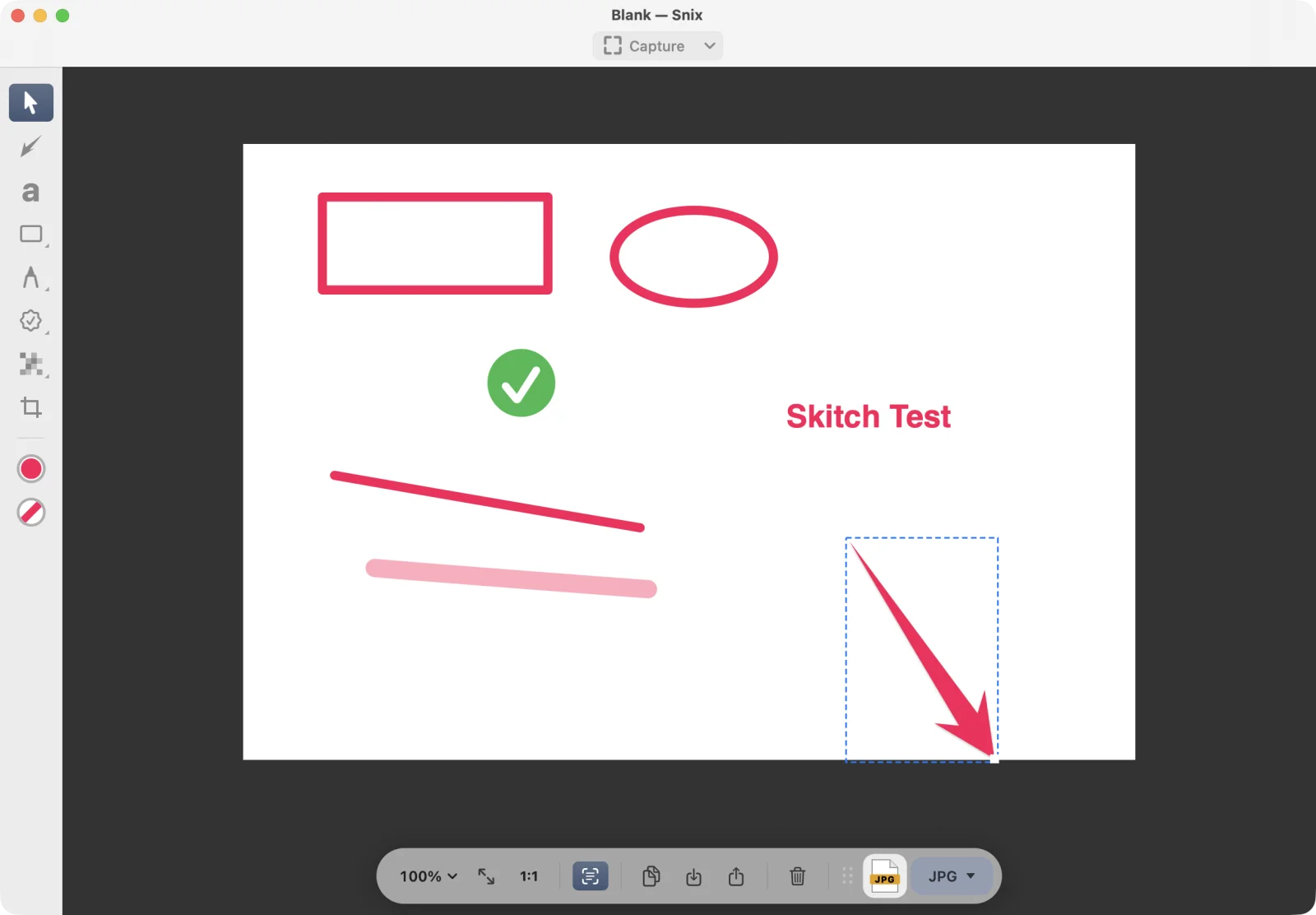
Skitch 2.9는 저장하는 이미지 안에 평면 그림과 함께 주석을 담아 둡니다. Snix는 이 주석을 읽을 수 있으므로, 예전 주석이 그림의 일부가 아니라 이동하고, 스타일을 바꾸고, 삭제할 수 있는 별개의 객체로 열립니다.
Skitch 파일 열기
- 파일 › 이미지, PDF 또는 프로젝트 열기…(⌘O)를 선택하거나 파일을 캔버스로 드래그하세요.
- Snix가 이미지 속 Skitch 2.9 주석을 인식하고, 각 주석을 Snix 객체로 엽니다.
- 사이드바의 도구로 평소처럼 편집하세요.
변경 사항 저장하기
Snix는 Skitch 파일을 읽기만 하고 절대 쓰지 않습니다.
- 나중에 계속 편집하려면 파일 › 프로젝트 저장(⌘S)으로 Snix 프로젝트를 저장하세요. 원래 Skitch 파일은 그대로 남습니다.
- 공유하려면 이미지나 PDF로 내보내거나 드래그해 내보내세요. 내보낸 결과는 항상 평면입니다. 내보내기, 복사, 드래그, 공유를 참고하세요.
주석을 되살릴 수 없을 때
Skitch에서 변형한 주석처럼 일부 Skitch 주석은 Snix 객체로 되돌릴 수 없습니다. 이때 Snix는 파일 전체를 Skitch가 그린 그대로 평면 이미지로 열고 “주석을 여기서 편집할 수 없어 일반 이미지로 열었습니다.“를 표시합니다. Snix는 주석의 일부만 가져오고 나머지를 말없이 버리는 일이 절대 없습니다.
알아 두기
- Skitch 2.9 파일만 지원합니다.
.skitch파일을 포함한 이전 Skitch 포맷은 열 수 없습니다. - Skitch 주석이 없는 일반 이미지는 보통 이미지로 열립니다.
- 스탬프와 화살표는 Skitch가 그린 크기 그대로 열립니다. 스탬프와 말풍선 텍스트는 Snix 고유의 스타일을 쓰므로 Skitch와 다르게 보입니다.
- Skitch 파일에는 Retina 해상도가 기록되지 않으므로 포인트당 1픽셀로 열립니다. 고해상도와 Retina 이미지를 참고하세요.