
설정, 메뉴 막대, 언어
인터페이스 언어, 캡처 지연 시간과 단축키, 그리고 Snix를 메뉴 막대에 둘지, 로그인 시 열지를 선택하세요.
⌘,
Snix의 설정은 작은 윈도우 하나에 모여 있습니다. 모든 변경은 바로 적용되며, 언어만 다음에 Snix를 열 때 적용됩니다.
설정 열기
Snix › 설정…(⌘,)을 선택하거나, 메뉴 막대의 Snix 아이콘을 클릭하고 설정…을 선택하세요.
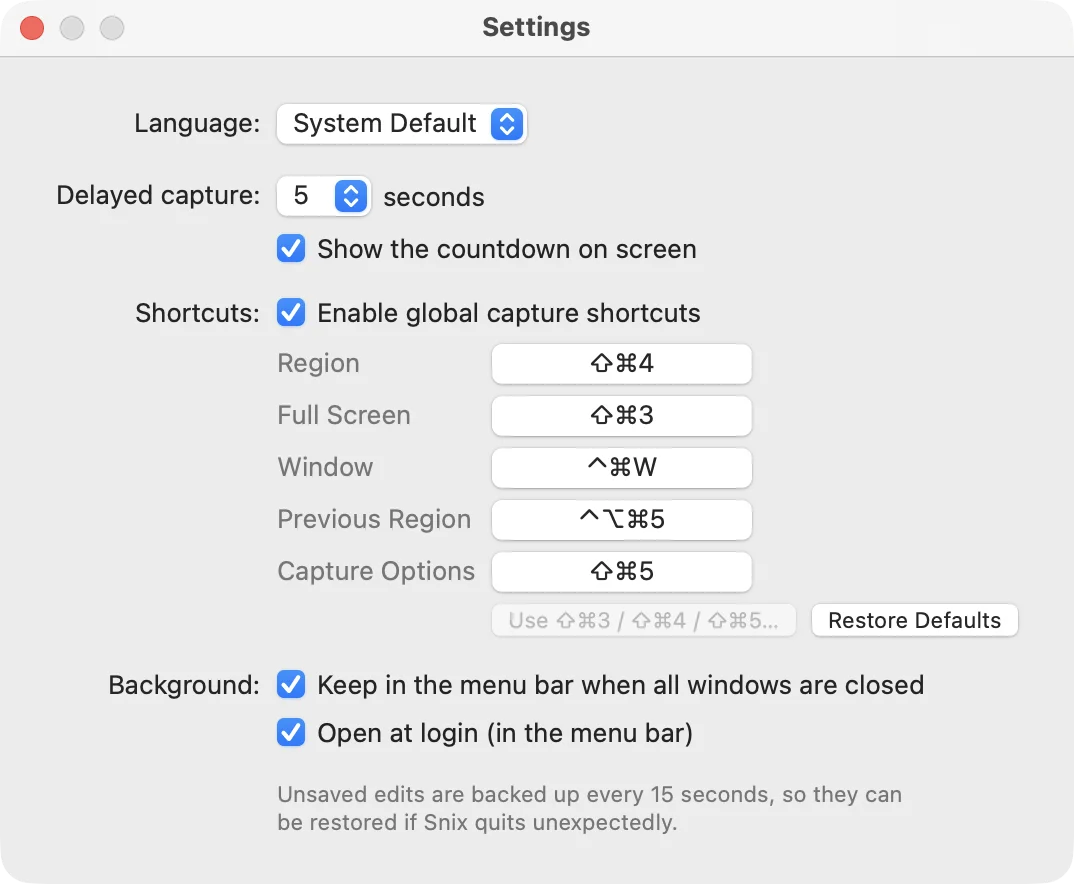
설정 항목
| 설정 | 기능 |
|---|---|
| 언어 | 시스템 기본값, English, 简体中文, 한국어 |
| 지연 캡처 | 지연 영역 캡처와 메뉴 캡처의 카운트다운: 3, 5, 10, 15초. 기본값은 5초입니다. |
| 화면에 카운트다운 표시 | 화면 가운데에 카운트다운 카드를 표시합니다. 기본적으로 켜져 있습니다. |
| 전역 캡처 단축키 사용 | 어느 앱에서나 캡처 단축키가 작동하게 합니다 |
| 단축키 버튼 | 영역, 전체 화면, 윈도우, 이전 영역, 지연 후 영역, 메뉴(지연), 캡처 옵션, 그리고 ⇧⌘3 / ⇧⌘4 / ⇧⌘5 사용… 버튼과 기본값으로 복원 버튼 |
| 모든 윈도우를 닫아도 메뉴 막대에 유지 | 열린 윈도우가 없을 때 Snix를 Dock이 아닌 메뉴 막대에서 계속 실행합니다. 기본적으로 켜져 있습니다. |
| 로그인 시 열기(메뉴 막대에서) | 로그인할 때 Snix를 메뉴 막대에서 시작합니다. 기본적으로 꺼져 있습니다. |
단축키는 캡처 단축키와 메뉴와 macOS 스크린샷 키 사용하기에서 다룹니다. 카운트다운은 메뉴 캡처와 지연 캡처에서 다룹니다.
언어 바꾸기
- 설정에서 언어를 고르세요. 각 언어는 해당 언어로 표시되므로 쉽게 찾을 수 있습니다.
- Snix가 “새 언어를 사용하려면 Snix를 재시동하시겠습니까?“라고 묻습니다. 지금 재시동을 클릭하거나, 다음에 Snix를 열 때 바꾸려면 나중에를 클릭하세요.
재시동하면 종료할 때와 마찬가지로 Snix가 먼저 저장하지 않은 변경 사항을 저장할지 묻습니다. 시스템 기본값은 macOS의 언어 순서를 따릅니다. Snix가 제공하지 않는 언어는 영어로 표시됩니다.
Snix가 이전에 문서에 붙인 제목(날짜가 붙은 “스크린샷” 등)은 만들어질 때의 언어를 유지합니다.
메뉴 막대에 두기
마지막 윈도우를 처음 닫을 때 Snix가 “Snix를 메뉴 막대에 둘까요?“라고 묻습니다.
- 메뉴 막대에 두기: Snix가 Dock에서 사라지고 계속 실행됩니다. 캡처 단축키와 메뉴 막대 아이콘은 계속 작동합니다. 여기에서 Mac에 로그인할 때 Snix 열기를 체크할 수도 있습니다.
- Snix 종료: Snix가 지금 종료되고, 이후에도 마지막 윈도우가 닫힐 때마다 종료됩니다.
나중에 모든 윈도우를 닫아도 메뉴 막대에 유지에서 답을 바꿀 수 있습니다.
메뉴 막대 아이콘에서 캡처하거나, 편집기 보기를 선택해 윈도우를 다시 열거나, 설정…을 열거나, Snix를 종료할 수 있습니다.
로그인 시 열기
로그인 시 열기(메뉴 막대에서) 옵션을 켜세요. 로그인하면 Snix가 윈도우를 열지 않고 메뉴 막대에서 조용히 시작합니다. 캡처하거나 편집기 보기를 선택하면 윈도우가 열립니다.
이 옵션을 쓰려면 모든 윈도우를 닫아도 메뉴 막대에 유지가 켜져 있어야 합니다. macOS가 승인을 요청하면 Snix가 “로그인 시 Snix 열기 허용”을 표시합니다. 시스템 설정 열기를 클릭하고 일반 › 로그인 항목 및 확장 프로그램에서 Snix를 켜세요.
알아 두기
- 설정에는 저장하지 않은 편집 내용이 15초마다 백업된다는 안내도 있습니다. 프로젝트 저장과 윈도우 사용을 참고하세요.
- 버전과 타사 소프트웨어 고지를 보려면 Snix › Snix에 관하여를 선택하세요.