
프로젝트 저장과 윈도우 사용
.snix 프로젝트로 모든 주석을 편집 가능하게 저장하고, 여러 윈도우에서 동시에 작업하며, 저장하지 않은 작업을 복구하세요.
⌘S⇧⌘S⌘N⌘O
내보낸 이미지는 최종본입니다. Snix 프로젝트는 모든 화살표, 레이블, 스탬프를 나중에 바꿀 수 있는 객체로 보관합니다. 문서마다 별도의 윈도우에서 열리고 실행 취소 기록도 따로 있으므로, 캡처끼리 서로 덮어쓰는 일이 없습니다.
프로젝트 저장하기
- 파일 › 프로젝트 저장(⌘S)을 선택하세요.
- 처음에는 이름과 폴더를 정하세요. Snix가
.snix파일을 저장합니다.
그 뒤로는 ⌘S를 누르면 같은 파일에 저장됩니다. 다른 이름으로 사본을 저장하려면 파일 › 프로젝트를 다른 이름으로 저장…(⇧⌘S)을 선택하세요.
프로젝트는 파일 › 이미지, PDF 또는 프로젝트 열기…(⌘O)로 열거나 Finder에서 이중 클릭해 엽니다. 가림을 포함해 모든 페이지와 주석이 편집 가능한 상태로 돌아옵니다.
실행 취소 기록은 프로젝트에 저장되지 않습니다. 저장 전에 한 자르기 같은 변경은 파일을 닫았다 다시 열면 실행 취소할 수 없습니다.
프로젝트와 공유
프로젝트에는 가림 아래의 원본 이미지와 원본 PDF 페이지까지, Snix가 계속 편집하는 데 필요한 모든 것이 들어 있습니다. 작업을 다른 사람에게 보내려면 대신 이미지나 PDF로 내보내세요. 내보내기, 복사, 드래그, 공유를 참고하세요.
여러 윈도우에서 작업하기
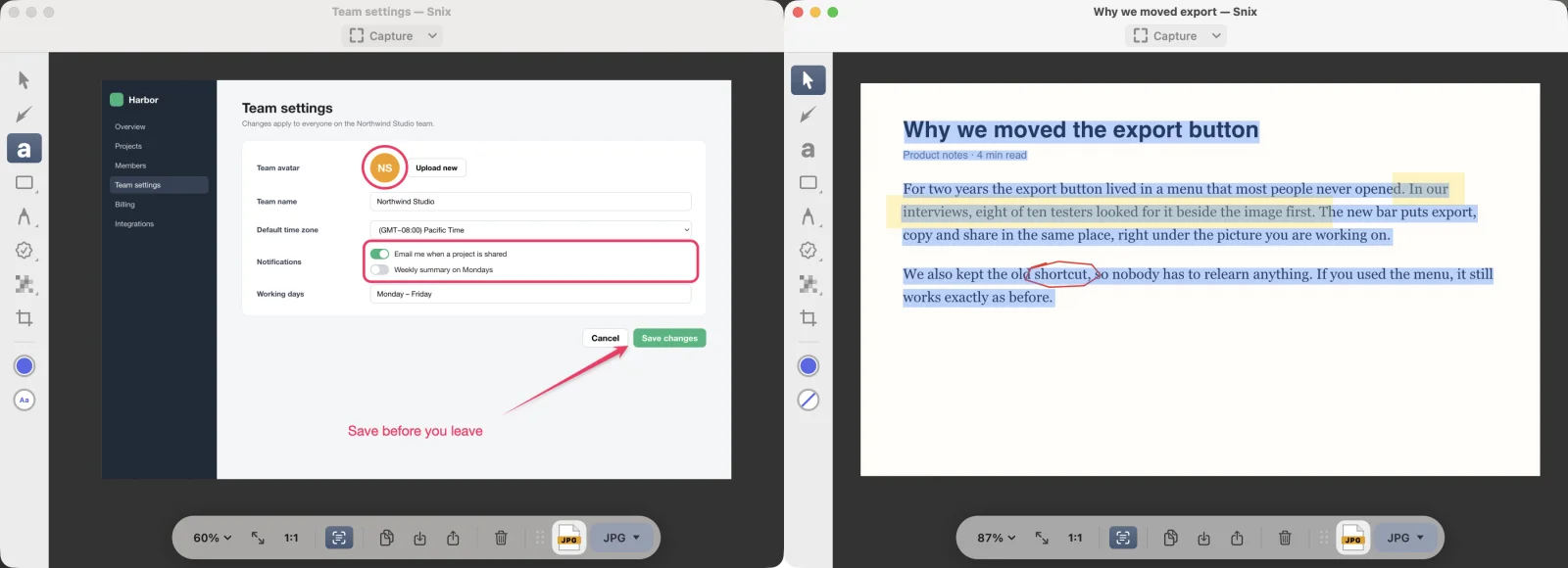
- 새로운 윈도우(⌘N)는 빈 흰색 캔버스가 있는 윈도우를 엽니다. 캡처 버튼의 화살표에서 빈 캔버스를 선택해도 됩니다.
- 캡처할 때마다 새 윈도우에서 열립니다. 현재 윈도우가 비어 있으면 Snix가 그 윈도우를 대신 사용합니다.
- 여는 파일마다 별도의 윈도우가 생기며, 이때도 현재 윈도우가 비어 있을 때만 그 윈도우를 다시 씁니다. 열기 패널에서 여러 파일을 한 번에 선택할 수 있습니다.
- 파일을 캔버스에 드롭해도 같은 방식으로 열립니다.
윈도우마다 페이지, 실행 취소 기록, 저장 위치가 따로 있습니다. 윈도우 메뉴에 모든 윈도우가 나열되며, 최소화(⌘M)와 모두 앞으로 가져오기도 있습니다.
이미지 붙여넣기
캡처 버튼의 화살표에서 클립보드에서 붙여넣기를 선택하거나, 이미지를 복사한 상태에서 캔버스에서 ⌘V를 누르세요. 윈도우에 이미 이미지가 있으면 붙여넣은 이미지로 바뀝니다. 저장하지 않은 변경 사항이 있으면 Snix가 먼저 저장할지 묻습니다. 복사한 주석은 주석으로 붙여넣어집니다. 주석 선택, 이동, 스타일 지정을 참고하세요.
윈도우 닫기
파일 › 윈도우 닫기(⌘W)를 선택하세요. 저장하지 않은 변경 사항이 있으면 Snix가 “‘…’의 변경 사항을 저장하시겠습니까?“라고 묻고 저장, 취소, 저장 안 함을 보여 줍니다.
저장하지 않은 변경 사항이 있는 동안에는 윈도우 제목의 이름 뒤에 점이 표시됩니다.
저장하지 않은 작업 복구하기
Snix는 각 윈도우의 저장하지 않은 편집 내용을 15초마다 백업합니다. Snix가 예기치 않게 종료되면, 다음에 실행할 때 지난번 편집기 윈도우를 복원할지 묻습니다.
- 모두 복원은 이미 열려 있는 문서를 대체하지 않고, 각 윈도우를 백업에서 다시 엽니다.
- 무시는 백업을 버립니다.
복원한 윈도우는 아직 파일과 연결되어 있지 않습니다. 보관하려면 ⌘S로 저장하세요.
알아 두기
- macOS가 읽을 수 있는 모든 이미지, PDF,
.snix프로젝트를 열 수 있습니다. - Skitch 2.9에서 저장한 이미지도 주석을 편집할 수 있는 상태로 열 수 있습니다. Skitch 2.9 파일 열기를 참고하세요.
- 프로젝트는 Mac에서 저장한 위치에만 보관됩니다.