
添加文字和图章
直接在图上输入文字并原地修改,用勾、叉、疑问、重要或星标图章标记内容。
⌥⌘T⌥⌘P
文字说明箭头指的是什么。图章让人一眼看出某项的状态:完成、错误、不明确、重要或收藏。两者都使用当前颜色和字号。
添加文字
- 选择文字工具(T)。
- 在文字开始的位置点按。
- 输入。文字会按当前颜色和字号随输入显示,和最终画出来的效果完全一样。
- 按 Return 完成,或点按画布上的其他位置。
要在同一段文字中换行,按 Shift-Return 或 Option-Return。要放弃正在输入的内容,按 Esc。
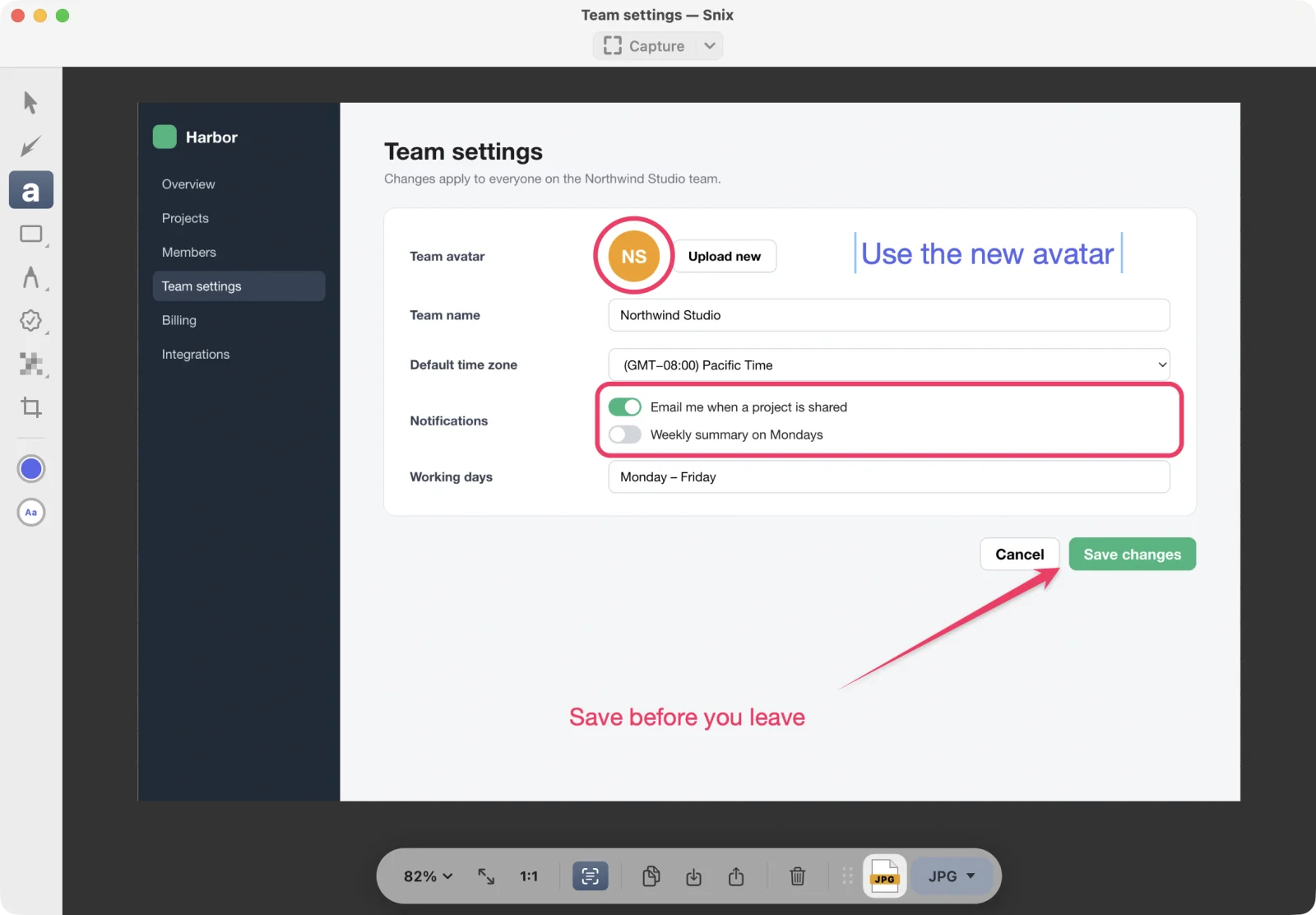
修改或删除文字
- 使用选择工具,连按两下文字即可原地编辑。
- 使用文字工具,点按已有的文字即可编辑。
- 删除所有字符后按 Return,即可移除这段文字。也可以选中它后按 Delete。
更改字号和颜色
点按侧栏底部的大小按钮,选择 18、24、32、48、64 或 96 点。点按颜色按钮可以换一种颜色。如果选中了文字,更改会应用到它上面。如果正在输入,输入中的文字会立即改变。
文字使用 Helvetica Neue 字体。中文和韩文字符用系统中对应的字体绘制,保持清晰易读。
添加图章
-
点按侧栏中的图章按钮。侧栏会滑开,显示五种图章。(按 P 会选择图章工具,并使用你上次用过的图章。)
-
选择一种:
图章 名称 ✓ 通过图章 ✕ 不通过图章 ? 疑问图章 ! 重要图章 ★ 星标图章 -
在画布上要放图章的位置点按。每点按一次放一个。
图章是一个当前颜色的实心圆,里面是白色符号,外面有一圈白边。它的大小跟随字号。
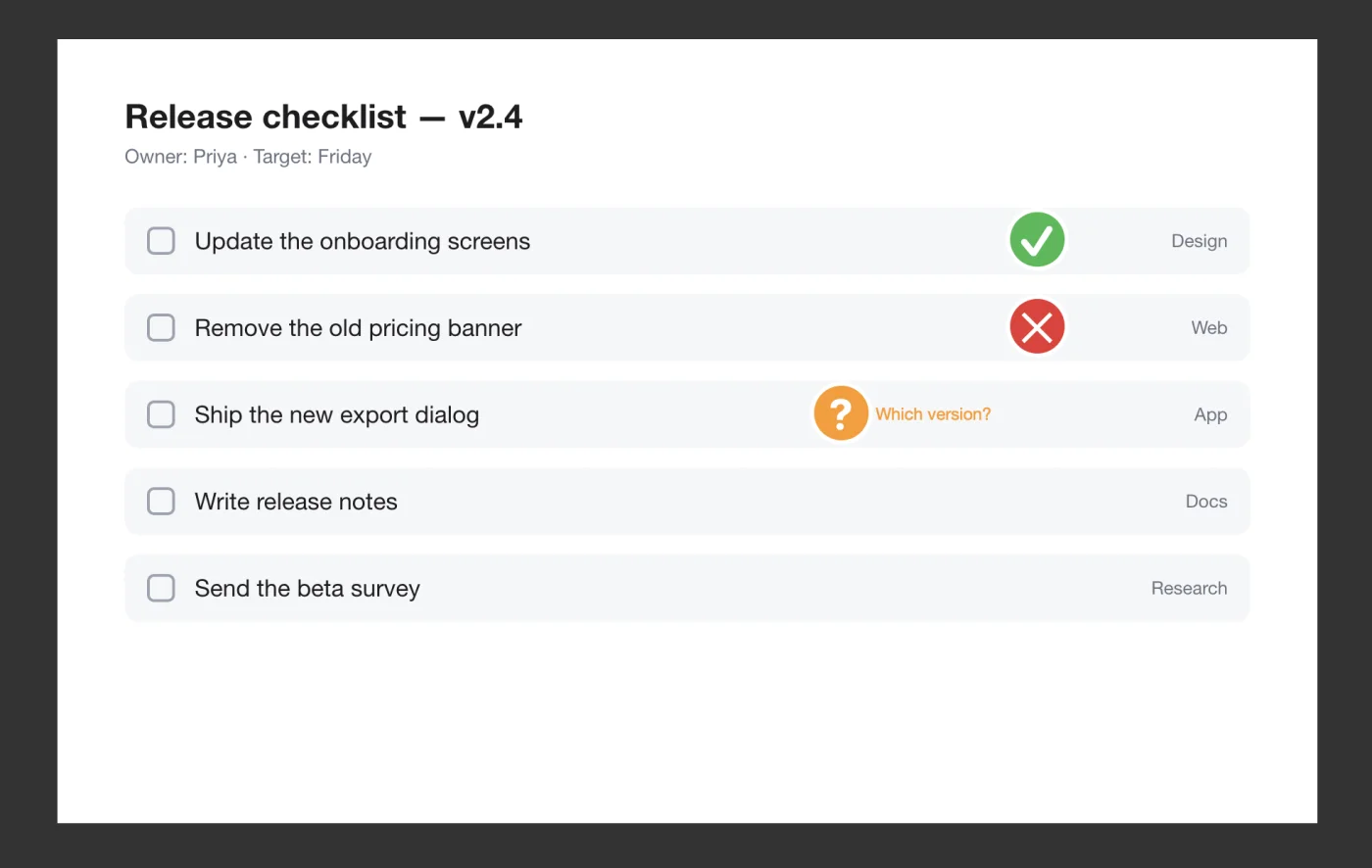
给图章加说明
- 切换到「选择」工具(V)。
- 连按两下图章,打开「图章说明」窗口。
- 输入简短的备注,点按确定。
说明会显示在图章旁边。要更改已放置图章的符号,选中它后在侧栏中选择另一种图章。