
텍스트와 스탬프 추가하기
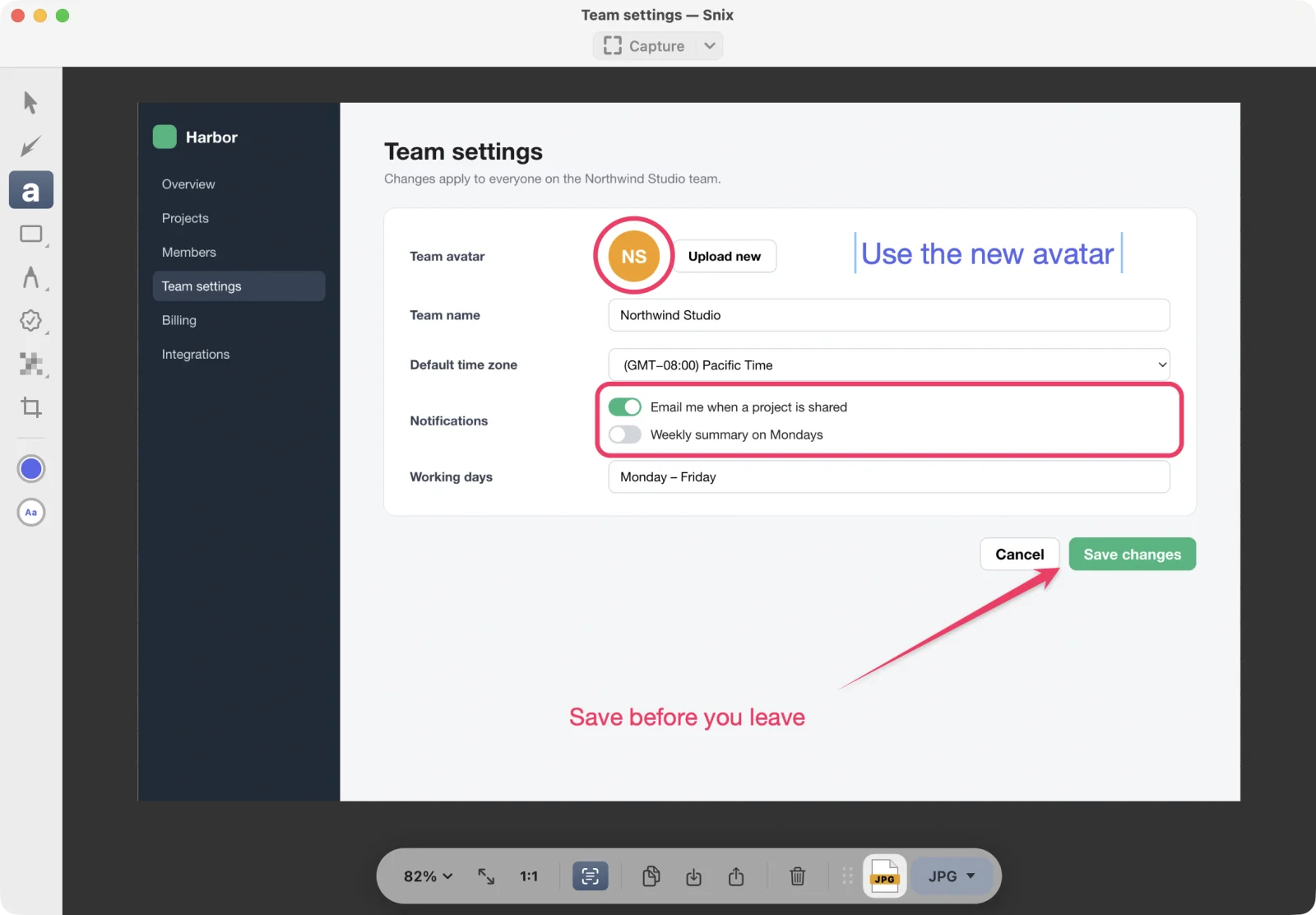
이미지 위에 바로 레이블을 입력해 그 자리에서 편집하고, 체크, 엑스, 물음표, 중요, 별표 스탬프로 항목을 표시하세요.
⌥⌘T⌥⌘P
텍스트 레이블은 화살표가 무엇을 가리키는지 설명합니다. 스탬프는 완료, 잘못됨, 불분명, 중요, 즐겨찾기를 한눈에 표시합니다. 둘 다 현재 색상과 글꼴 크기를 사용합니다.
텍스트 추가하기
- 텍스트 도구(T)를 선택하세요.
- 텍스트를 시작할 곳을 클릭하세요.
- 입력하세요. 텍스트는 입력하는 동안 현재 색상과 글꼴 크기로, 최종 결과와 똑같이 표시됩니다.
- Return 키를 누르거나 캔버스의 다른 곳을 클릭하면 입력이 끝납니다.
같은 레이블 안에서 줄을 바꾸려면 Shift-Return 또는 Option-Return을 누르세요. 입력 중인 내용을 버리려면 Esc 키를 누르세요.
텍스트 편집하거나 지우기
- 선택 도구로 레이블을 이중 클릭하면 그 자리에서 편집할 수 있습니다.
- 텍스트 도구로 기존 레이블을 클릭하면 편집할 수 있습니다.
- 글자를 모두 지우고 Return 키를 누르면 레이블이 삭제됩니다. 레이블을 선택하고 Delete 키를 눌러도 됩니다.
글꼴 크기와 색상 바꾸기
사이드바 아래쪽의 크기 조절 버튼을 클릭하고 18, 24, 32, 48, 64, 96포인트 중에서 고르세요. 다른 색상을 쓰려면 색상 버튼을 클릭하세요. 레이블이 선택되어 있으면 그 레이블에 적용됩니다. 입력 중이면 입력 중인 텍스트가 바로 바뀝니다.
텍스트에는 Helvetica Neue가 쓰입니다. 중국어와 한국어 글자는 시스템의 해당 글꼴로 그려지므로 선명하고 읽기 쉽습니다.
스탬프 추가하기
-
사이드바에서 스탬프 버튼을 클릭하세요. 사이드바가 옆으로 밀리며 스탬프 다섯 개가 나타납니다. (P를 누르면 마지막으로 사용한 스탬프로 스탬프 도구가 선택됩니다.)
-
하나를 고르세요.
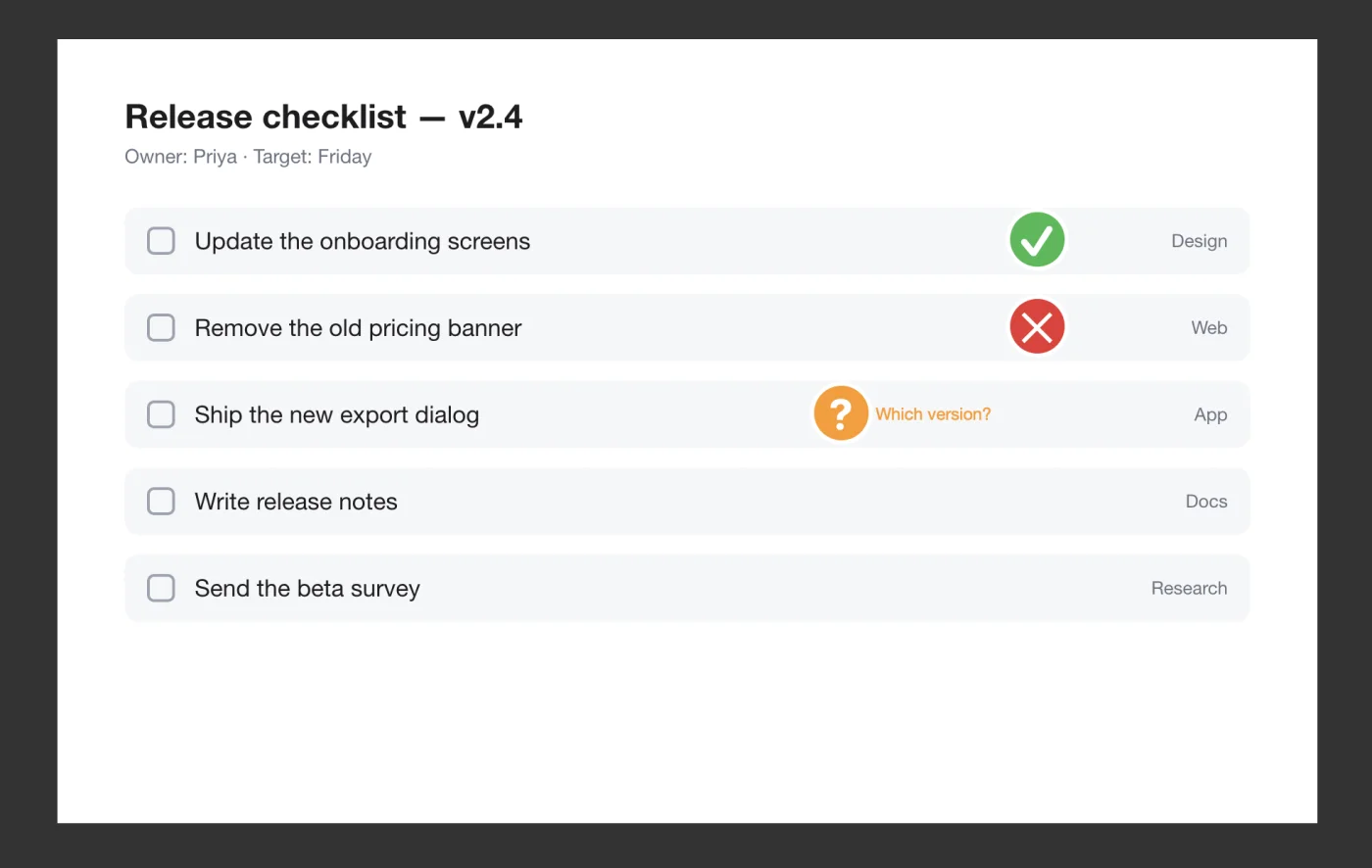
스탬프 이름 ✓ 승인 스탬프 ✕ 거절 스탬프 ? 질문 스탬프 ! 중요 스탬프 ★ 별표 스탬프 -
캔버스에서 스탬프를 놓을 곳을 클릭하세요. 클릭할 때마다 하나씩 놓입니다.
스탬프는 현재 색상으로 채운 원에 흰색 기호와 흰색 테두리가 있는 모양입니다. 크기는 글꼴 크기를 따릅니다.
스탬프에 레이블 달기
- 선택 도구(V)를 선택하세요.
- 스탬프를 이중 클릭하세요. 스탬프 레이블 윈도우가 열립니다.
- 짧은 메모를 입력하고 확인을 클릭하세요.
레이블은 스탬프 옆에 나타납니다. 이미 놓은 스탬프의 기호를 바꾸려면 스탬프를 선택하고 사이드바에서 다른 스탬프를 고르세요.