
截图快捷键与菜单
从键盘、截图菜单、菜单栏或截图工具栏开始各种截图,并更改快捷键。
⌃⌘5⌃⌘6⌃⌘W⌃⌥⌘5⌃⇧⌘5⌃⌘U
Snix 有五种截图:选区、上次区域、窗口、全屏和展开的菜单。每一种都可以从多个地方开始。只要 Snix 在运行,全局快捷键在任何 App 中都有效,即使没有打开 Snix 窗口。
默认快捷键
| 截图 | 快捷键 | 适用范围 |
|---|---|---|
| 选区截图 | ⌃⌘5 | 任意 App |
| 全屏截图 | ⌃⌘6 | 任意 App |
| 窗口截图 | ⌃⌘W | 任意 App |
| 上次区域截图 | ⌃⌥⌘5 | 任意 App |
| 延时选区截图 | ⌃⇧⌘5 | 任意 App |
| 菜单截图(延时) | ⌃⌘U | 任意 App |
| 截图选项 | 设置之前没有 | 任意 App |
「截图」菜单始终显示当前使用的快捷键。延时选区截图和菜单截图(延时)的快捷键按延时截图设置的时间倒计时,与「截图」菜单中的对应项一样。
开始截图的其他位置
- 「截图」菜单。列出所有截图方式,还有截图选项…、取消截图和屏幕录制权限…。
- 截图按钮。位于每个编辑器窗口顶部。点按它进行选区截图,或点按它的箭头选择其他截图方式。
- 菜单栏图标。提供选区截图、上次区域截图、窗口截图、全屏截图和菜单截图(延时)。
- 截图选项工具栏。屏幕底部附近的一条深色工具栏,和 macOS 按 ⇧⌘5 时显示的类似。
使用截图选项工具栏
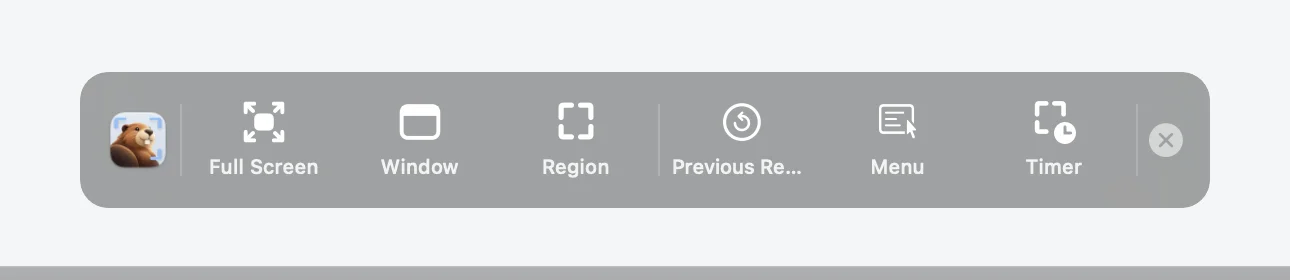
- 选择「截图 › 截图选项…」,或按你为它设置的快捷键。
- 点按全屏、窗口、选区、上次区域、菜单或延时。截图立即开始。
- 要不截图就关闭工具栏,点按右端的关闭按钮、按 Esc,或再按一次它的快捷键。
延时会在倒计时后开始选区截图。菜单会开始菜单截图。请参阅截取菜单与延时截图。
更改快捷键
- 打开「Snix › 设置…」(⌘,)。
- 在「快捷键」下,确认启用全局截图快捷键已打开。
- 点按选区、全屏、窗口、上次区域、延时选区、菜单(延时)或截图选项旁边的按钮。按钮会显示「按下快捷键」。
- 按下新的组合键。组合中必须包含 ⌘、⌃ 或 ⌥。
按钮显示「按下快捷键」时,按 Esc 保留原来的快捷键,按 Delete 删除快捷键。恢复默认会恢复上表中的快捷键。
Snix 会检查每个新快捷键:
- 如果它已被另一种 Snix 截图使用,Snix 会提议把它移过来。选择改用于此处即可。
- 如果它同时也是 macOS 截图快捷键,Snix 会说明两者会同时启动。选择打开键盘设置关掉 macOS 的快捷键,或选择仍然使用。
- 如果它已被其他 App 占用,Snix 会保留原来的快捷键,并请你另选一个。
关闭全局快捷键
如果快捷键与其他 App 冲突,在「设置」中关闭启用全局截图快捷键。你仍可以从「截图」菜单、截图按钮和菜单栏图标截图。
补充说明
- 每次截图成功都会在新的编辑器窗口中打开,之前的截图及其未保存的更改保持不变。如果当前窗口是空的,截图会直接用它。
- 按 Esc 取消截图不会新建窗口。
- 一次只能进行一个截图。截图进行中再开始另一个,只会发出提示音。
- 如果你之前已把 ⌃⇧⌘5 或 ⌃⌘U 设给了另一种截图,那种截图会保留它,延时选区或菜单(延时)则先没有快捷键。请在「设置 › 快捷键」中设置一个。
- 要让 ⇧⌘3、⇧⌘4 和 ⇧⌘5 用于 Snix,请参阅使用 macOS 截图快捷键。