
截取窗口或全屏
单独截取一个窗口,四角干净透明;或截取整台显示器,有多台时可以选择其中一台。
⌃⌘W⌃⌘6
只想让图里出现一个 App、不要周围的桌面时,截取窗口。整体布局很重要时,截取全屏。
截取窗口
- 按 ⌃⌘W,或选择「截图 › 窗口截图」。
- 把指针移到要截取的窗口上。Snix 会高亮这个窗口,并显示它的标题和「点按截图 · 空格键切换到选区 · Esc 取消」。
- 点按这个窗口。
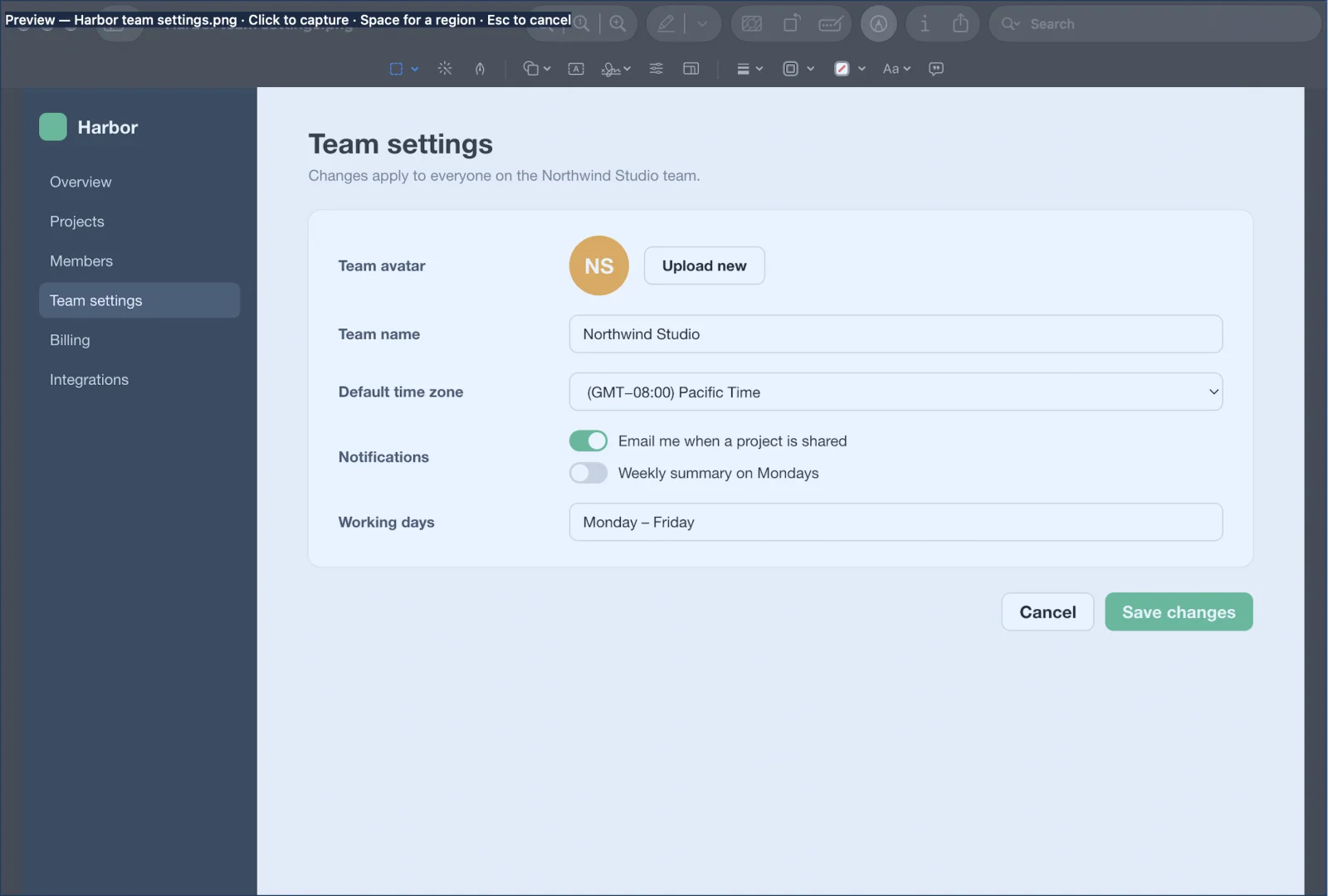
窗口会被单独截取,带透明圆角,没有阴影。叠在它上面的其他窗口不会出现在图片里。
要改为选区截图,按 Space。在选区截图中,开始拖动前按 Space 可以回到窗口选择。按 Esc 取消。
截取全屏
按 ⌃⌘6,或选择「截图 › 全屏截图」。
- 只有一台显示器时,Snix 立即截取。
- 有多台显示器时,Snix 会先问你截哪一台。每台显示器上会显示它的名称和像素尺寸。指针所在的显示器会亮起,并显示「点按截取此显示器 · Esc 取消」。点按它即可截取。
每台显示器都按各自的完整分辨率截取。
哪些内容不会被截进去
截图时,Snix 会隐藏自己的编辑器窗口,也不会把自己的选择界面和倒计时截进图片。截图里只有你想截的内容。
补充说明
- 如果你点按的窗口在截图完成前关闭,Snix 会显示「所选窗口已关闭或不可截取。」请再试一次。
- 要截取屏幕的一块区域,或连同窗口周围一起截取,请改用选区截图。请参阅截取屏幕任意区域。
- 要截取展开的菜单,使用菜单截图,它会先留出时间让你打开菜单。请参阅截取菜单与延时截图。
- 接管 macOS 快捷键后,⇧⌘3 截取全屏,先按 ⇧⌘4 再按 Space 截取窗口。请参阅使用 macOS 截图快捷键。