
가림 도구로 정보 숨기기
모자이크, 반투명 유리, 단색 가림으로 이름, 번호, 얼굴을 숨기고, 어떤 파일에서 가려진 내용이 빠지는지 알아보세요.
⌥⌘X⌥⌘B⌥⌘E
가림 도구는 공유하기 전에 이미지의 일부를 숨깁니다. Snix에는 모자이크, 반투명 유리, 단색 가림의 세 가지가 있습니다. 가림은 위에 얹은 도형에 그치지 않습니다. 내보내는 모든 이미지와 PDF에서 가려진 픽셀이 교체되므로, 파일에서 원본을 되살릴 수 없습니다.
가림 그리기
- 사이드바에서 모자이크 버튼을 클릭하세요. 사이드바가 옆으로 밀리며 가림 도구 세 가지가 나타납니다.
- 하나를 고르세요.
- 모자이크(X): 큰 블록으로 된 모자이크입니다.
- 반투명 유리(B): 강한 흐림에 옅은 서리 효과를 더합니다.
- 단색 가림(E): 현재 색상의 블록입니다.
- 숨길 영역을 드래그하세요. Shift 키를 누르고 있으면 정사각형이 됩니다.
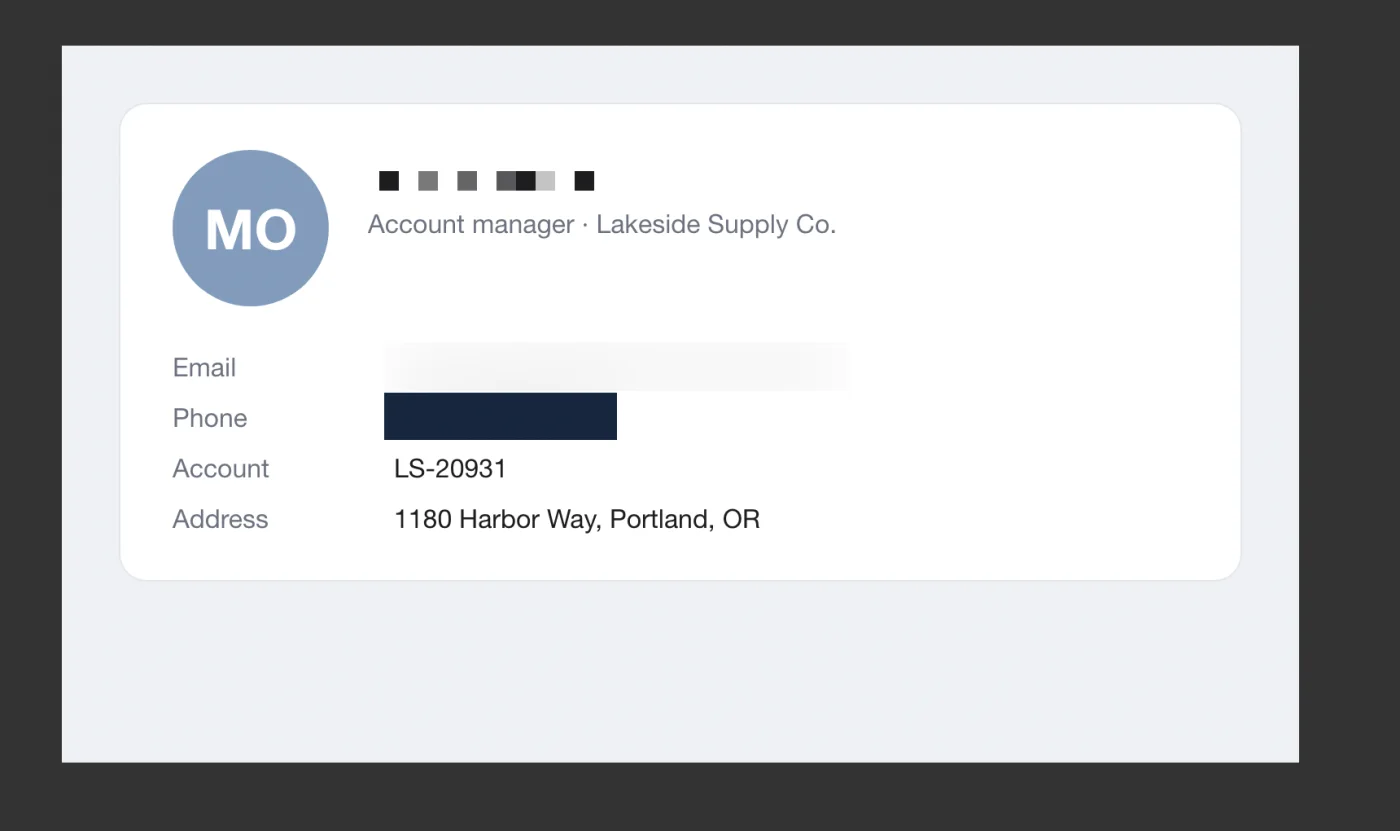
가림도 다른 주석과 같습니다. 선택 도구로 선택해 이동하거나, 오른쪽 아래 모서리로 크기를 조절하거나, 삭제할 수 있습니다.
모양 고르기
- 모자이크와 반투명 유리는 아래 이미지에 효과를 적용하므로 선택한 색상의 영향을 받지 않습니다. 선 두께를 크게 하면 모자이크 블록이 커지고 흐림이 강해집니다.
- 단색 가림은 현재 색상을 사용하며, 비치는 색상을 골라도 항상 완전히 불투명합니다.
가림은 이미지와 그 전에 그린 주석을 가립니다. 가림 다음에 그린 주석은 가림 위에 남으므로, 가린 영역에 레이블을 붙일 수 있습니다.
Snix 밖으로 나가는 것과 나가지 않는 것
- 이미지 내보내기, 이미지 복사, 드래그해 내보내기, 공유는 평면 이미지입니다. 가림 아래의 원본 픽셀은 담기지 않습니다.
- PDF 내보내기: 가림이 있는 페이지는 가장 위에 있는 가림 아래의 주석까지 포함해 이미지로 내보냅니다. 페이지의 원본 텍스트와 벡터는 빠지므로, 가려진 텍스트를 선택하거나 검색하거나 드러낼 수 없습니다. 가장 위의 가림보다 위에 있는 주석은 계속 편집할 수 있습니다.
- .snix 프로젝트는 가림을 편집 가능한 주석으로 보관하므로 나중에 이동하거나 삭제할 수 있습니다. 즉, 프로젝트 파일에는 가림 아래의 원본 이미지가 그대로 들어 있습니다.
가린 이미지를 공유할 때는 항상 내보내거나, 복사하거나, 드래그해 내보내세요. .snix 프로젝트를 보내지 마세요.
가림과 텍스트
가림으로 가려진 이미지 속 텍스트는 텍스트 인식을 켜도 Snix에서 선택하거나 복사할 수 없습니다. 글자의 40퍼센트가 가려지면 숨겨진 것으로 처리됩니다. 주석 목록에서 가림 아래의 텍스트 레이블은 내용 대신 “모자이크나 가림으로 가려진 텍스트”로 표시됩니다.
알아 두기
- PDF 페이지에 가림이 있으면 그 페이지를 내보내는 방식이 바뀝니다. PDF 작업하기를 참고하세요.
- 공유하기 전에 결과를 확인하세요. ⌘1로 실제 크기 (100%)로 확대하면 다른 사람에게 보일 가림을 그대로 볼 수 있습니다.
- 프로젝트에 대해 더 알아보기: 프로젝트 저장과 윈도우 사용