
화살표, 도형, 자유 그리기
화살표로 가리키고, 사각형과 타원으로 감싸고, 선을 긋고, 손으로 직접 그리거나 형광펜을 칠하세요.
⌥⌘A⌥⌘R⌥⌘M⌥⌘I
화살표, 도형, 자유 곡선은 “여기를 보세요”라고 말하는 가장 빠른 방법입니다. 모두 사이드바 아래쪽의 현재 색상과 선 두께를 사용하며, 그린 뒤에도 계속 편집할 수 있습니다.
화살표
- 화살표 도구(A)를 선택하세요.
- 화살표가 시작될 곳을 누르고, 가리킬 곳까지 드래그하세요.
- 손을 떼세요. 손을 뗀 쪽 끝에 화살촉이 나타납니다.
화살표에는 부드러운 그림자가 있어 복잡한 스크린샷에서도 눈에 잘 띕니다. 드래그하는 동안 Shift 키를 누르고 있으면 화살표가 45° 단위로 고정됩니다.
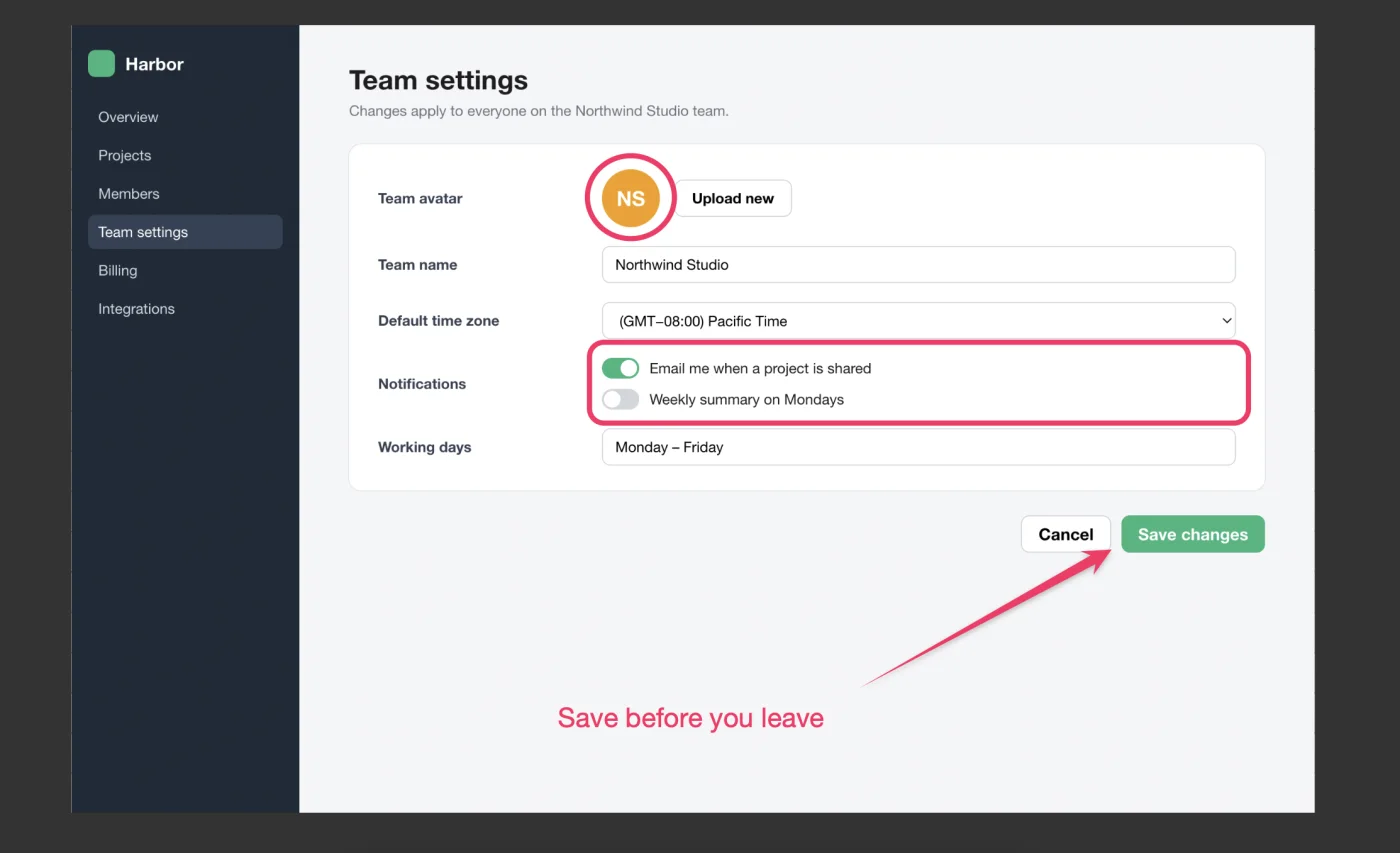
사각형, 둥근 사각형, 타원, 선
도형은 사이드바 버튼 하나를 함께 씁니다. 버튼을 클릭하면 옵션이 나타납니다.
- 사각형(R)
- 둥근 사각형(U)
- 타원(O)
- 선(L)
- 윤곽선 또는 채우기
캔버스에서 드래그해 그리세요. 사각형과 타원은 도형의 한 모서리에서 반대쪽 모서리까지 드래그합니다. 선은 한쪽 끝에서 다른 쪽 끝까지 드래그합니다.
- Shift 키를 누르고 있으면 정사각형, 원, 또는 45° 단위의 선을 그립니다.
- 윤곽선은 현재 선 두께로 도형의 가장자리를 그립니다. 채우기는 도형 전체를 현재 색상으로 칠합니다. 채우기는 사각형, 둥근 사각형, 타원에 적용됩니다.
이미 그린 도형을 바꾸려면 선택 도구로 선택한 다음, 다른 색상, 두께, 윤곽선 또는 채우기를 고르세요.
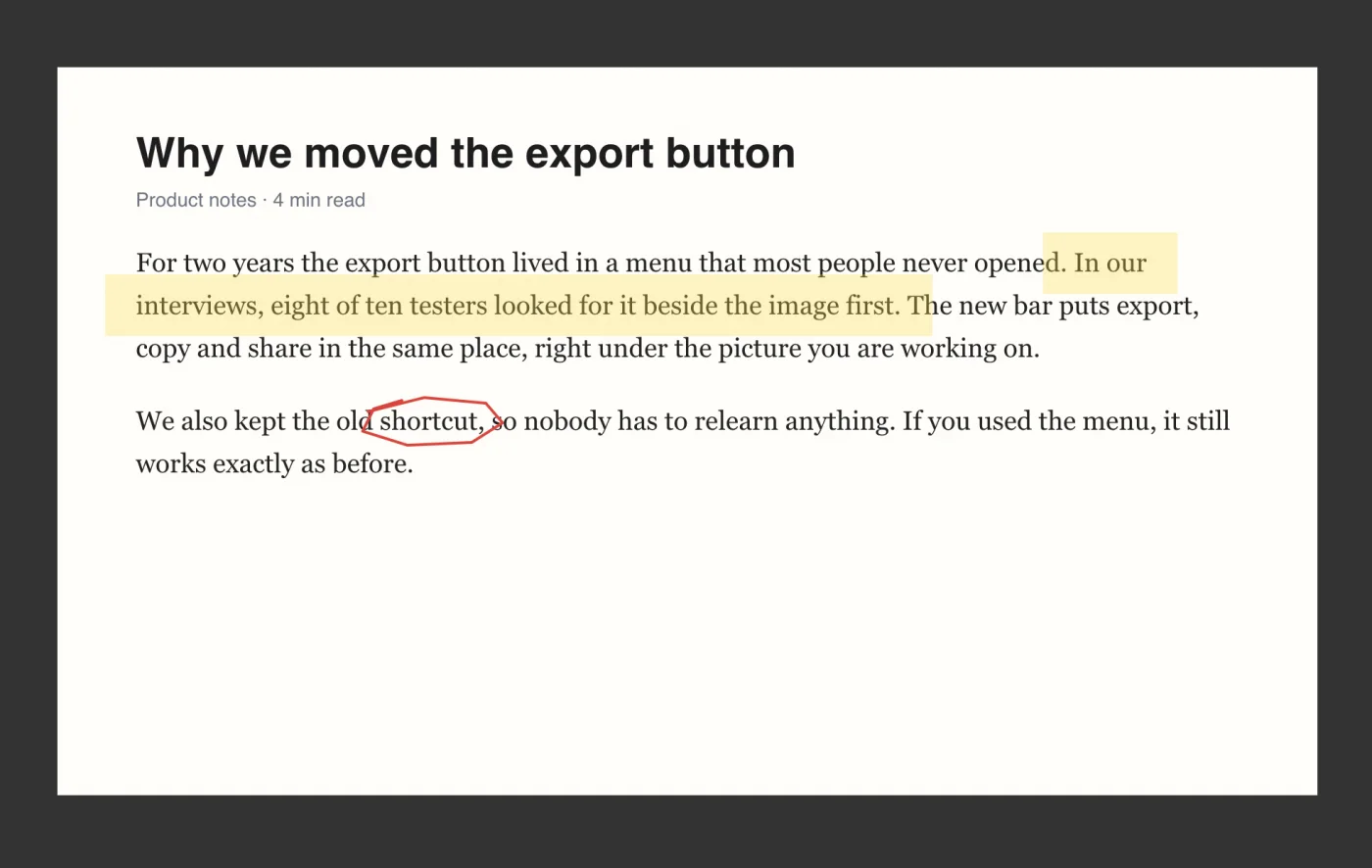
펜과 형광펜
펜과 형광펜은 사이드바 버튼 하나를 함께 씁니다.
- 펜(M)은 드래그하는 곳에 불투명한 자유 곡선을 그립니다.
- 형광펜(I)은 인쇄된 글자 위에 칠하는 마커처럼 넓고 비치는 선을 그립니다. 선 두께는 설정한 두께의 네 배입니다.
자유 곡선은 포인터를 그대로 따라갑니다. Shift 키를 눌러도 곧게 펴지지 않습니다.
그린 것 바꾸기
선택 도구(V)를 고르고, 선이나 도형의 가장자리를 클릭하세요.
- 드래그하면 이동합니다.
- 오른쪽 아래 모서리의 흰색 사각형을 드래그하면 크기가 조절됩니다.
- 사이드바에서 새 색상이나 선 두께를 고르세요.
- Delete 키를 누르면 삭제됩니다.
선택과 스타일 지정에 대해 더 알아보기: 주석 선택, 이동, 스타일 지정
알아 두기
- 윤곽선 도형은 가운데가 아니라 가장자리로 선택되므로, 도형 안에 있는 것도 계속 클릭할 수 있습니다. 채운 도형은 안쪽 어디를 클릭해도 선택됩니다.
- 형광펜이나 얇은 윤곽선 아래의 텍스트는 계속 선택하고 복사할 수 있습니다. 채운 도형, 두꺼운 화살표, 펜 선 아래의 텍스트는 가려진 것으로 처리됩니다. 이미지와 PDF에서 텍스트 복사하기를 참고하세요.
- PDF로 내보내면 화살표, 선, 도형, 자유 곡선이 다른 PDF 앱에서도 편집할 수 있는 표준 PDF 주석이 됩니다. PDF 작업하기를 참고하세요.