
자르기, 크기 조절, 회전, 뒤집기
캡처에서 필요한 부분만 남기고, 픽셀 크기를 바꾸고, 흰색 여백을 더하고, 페이지를 회전하거나 뒤집으세요.
⌥⌘K⌘R⇧⌘R⌘F
이 명령들은 페이지 위의 주석만이 아니라 페이지 자체를 바꿉니다. 주석은 페이지와 함께 이동하고, 크기가 바뀌고, 회전하므로 가리키던 대상에 그대로 붙어 있습니다. 모든 명령은 현재 페이지에 적용되며 ⌘Z로 실행 취소할 수 있습니다.
자르기
- 자르기 도구(K)를 선택하세요.
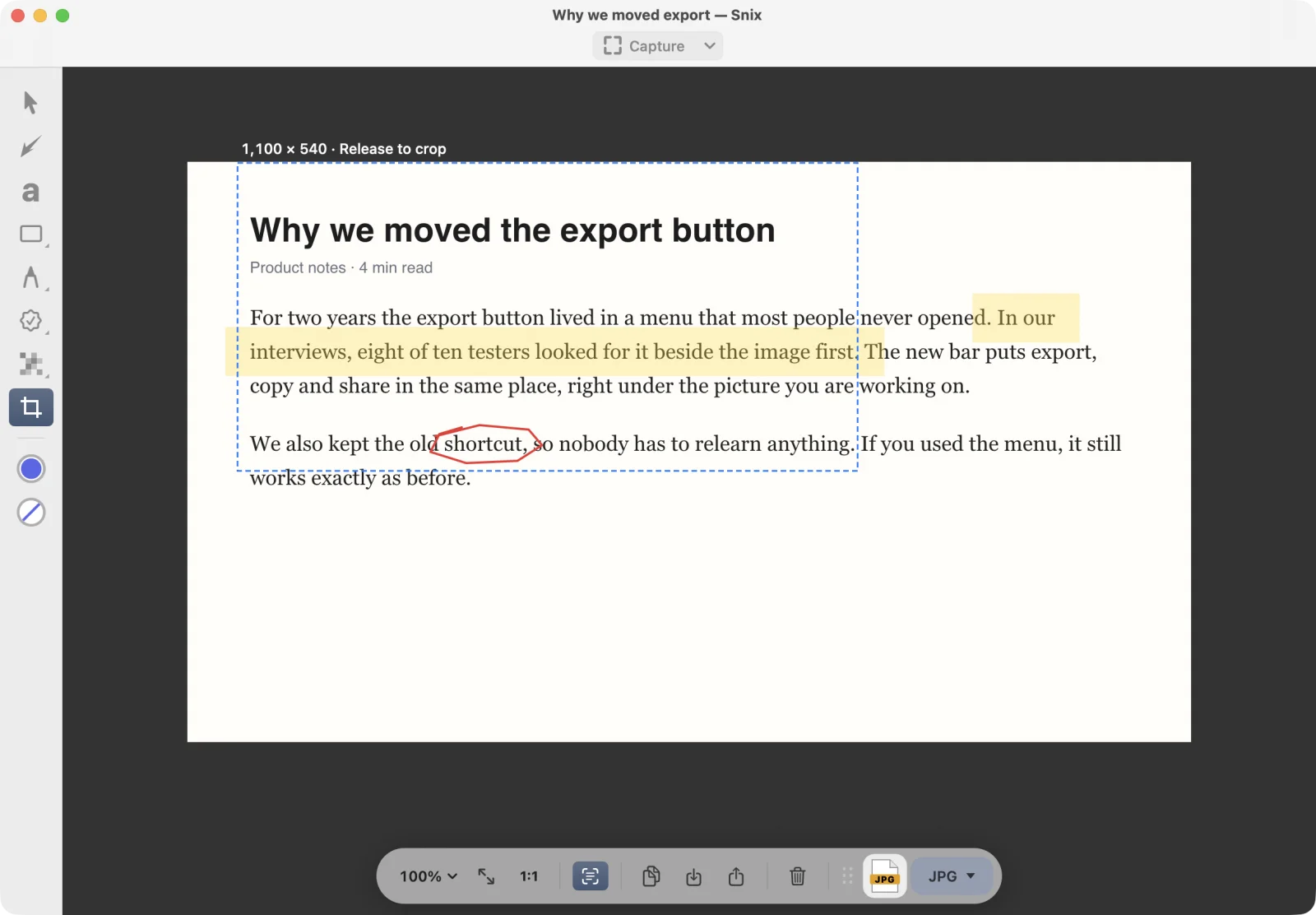
- 남길 부분을 드래그하세요. 레이블에 픽셀 크기와 함께 “놓으면 자르기”가 표시됩니다.
- 손을 떼세요. Snix가 바로 페이지를 자릅니다.
드래그하는 동안 Shift 키를 누르고 있으면 정사각형으로 자릅니다. 주석은 이미지 위의 제자리를 유지합니다. 자른 영역 밖의 이미지는 삭제되고, 그 밖에 있는 주석은 더 이상 보이지 않습니다.
잘못 잘랐다면 ⌘Z를 누르고 다시 드래그하세요.
이미지 크기 조절하기
- 도구 › 이미지 크기 조절…을 선택하세요.
- 너비와 높이를 픽셀 단위로 입력하세요.
- 비율을 유지하려면 가로세로 비율 유지(너비 기준) 옵션을 켜 두세요. Snix가 너비에 맞춰 높이를 계산합니다.
- 적용을 클릭하세요.
주석의 위치와 크기도 비율에 맞게 조절됩니다. 각 변은 1~16,000픽셀까지 지정할 수 있습니다.
캔버스 확장으로 여백 더하기
- 도구 › 캔버스 확장…을 선택하세요.
- 추가할 픽셀 수를 입력하세요. 기본값은 100입니다.
- 적용을 클릭하세요.
Snix가 각 방향에 그만큼의 픽셀을 흰색으로 추가합니다. 원래 이미지 바깥에 레이블과 화살표를 둘 공간이 생깁니다. 최대 4,000픽셀까지 추가할 수 있습니다.
회전과 뒤집기
| 명령 | 단축키 |
|---|---|
| 도구 › 시계 방향으로 회전 | ⌘R |
| 도구 › 반시계 방향으로 회전 | ⇧⌘R |
| 도구 › 수평으로 뒤집기 | ⌘F |
도형, 화살표, 선은 페이지와 함께 회전합니다. 텍스트 레이블과 스탬프는 함께 이동하지만 똑바로 서 있어 계속 읽을 수 있습니다.
PDF 페이지에서
PDF 페이지를 회전, 뒤집기, 크기 조절, 확장해도 PDF로 내보낼 때 원본 벡터와 검색 가능한 텍스트가 유지됩니다. 자른 PDF 페이지는 대신 이미지로 내보내므로, 잘라 낸 내용을 파일에서 되살릴 수 없습니다. PDF 작업하기를 참고하세요.
알아 두기
- 자르기는 윈도우가 열려 있는 동안 실행 취소할 수 있습니다. 프로젝트를 저장하고 닫으면 잘라 낸 부분은 영영 사라집니다.
- 뒤집기는 수평 방향으로만 가능합니다.
- 이 명령들은 현재 페이지만 바꿉니다. 여러 페이지 문서에서는 바꾸려는 페이지로 각각 이동하세요.
- 페이지의 Retina 배율은 어떤 변경을 거쳐도 유지됩니다. 고해상도와 Retina 이미지를 참고하세요.