
高分辨率与 Retina 图像
了解 Snix 如何保留每个 Retina 像素、按真实尺寸显示图片,并导出在其他 App 中同样清晰的文件。
⌘1
Retina 显示器上,你看到的每个点对应两个或更多像素。Snix 始终保留所有这些像素,并记录每个点对应多少像素。不需要在 1× 和 2× 之间选择:一切都是高分辨率(Hi-Res)。
高分辨率在 Snix 中的含义
- 截图保留完整分辨率。在 2× 显示器上,800 × 600 点的区域会得到 1600 × 1200 像素的图片。
- 100% 就是真实尺寸。在实际大小 (100%)(⌘1)下,截图显示的大小和它在屏幕上时完全一样,一个图片像素对应一个显示器像素。
- 导出后在其他 App 中显示正常。Snix 把 2× 图片标记为 144 dpi。其他 App 就会按原始尺寸显示它,而不是放大一倍、显得模糊。
- 标注以点为单位。6 点的线条或 32 点的文字,在 Retina 截图和普通截图上看起来一样大。
在哪里查看尺寸
- 选区截图时,尺寸标签会同时显示两者,例如「1280 × 720 px · 640 × 360 pt」。请参阅截取屏幕任意区域。
- 在编辑器中,打开底栏上的缩放菜单。第一行显示图片的像素尺寸、点尺寸(与像素不同时)和页码。
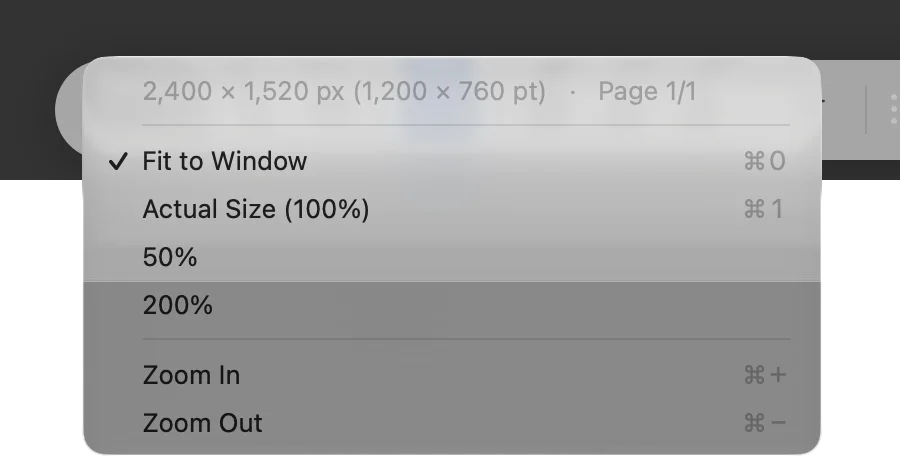
你打开的图片和 PDF
- 图片:Snix 读取文件中记录的分辨率。72、144 或 216 dpi 的图片分别按 1×、2× 或 3× 打开。300 dpi 这类打印分辨率按 1× 打开,所以照片仍是一个像素对应一个点。
- PDF:每页按其点尺寸的两倍显示,放大后依然清晰。导出的 PDF 会尽可能保留原始的矢量页面。请参阅处理 PDF。
导出与拷贝
从 Snix 输出的每一种方式都保留所有像素和分辨率:导出、复制图像、拖出文件图标和分享。PNG、JPEG、TIFF、GIF、BMP 和 HEIC 会记录 dpi。导出 PDF 时,高分辨率图片会变成一页,页面尺寸等于它的点尺寸,所有像素都包含在内。
跨显示器截图
跨越不同像素密度显示器的区域,会按其中最高的密度合成一张图片,任何部分都不会模糊。
补充说明
- 裁剪、调整尺寸、旋转、翻转和扩展画布都会保留页面的缩放倍率。
- 调整图像尺寸…以像素为单位,同样保留页面的缩放倍率。
- WebP 文件不记录分辨率。