
设置、菜单栏与语言
选择界面语言、截图延时和快捷键,以及 Snix 是否留在菜单栏、是否登录时打开。
⌘,
Snix 的设置都在一个小窗口里。每项更改都会立即生效,只有语言要等下次打开 Snix 时才切换。
打开设置
选择「Snix › 设置…」(⌘,),或点按菜单栏中的 Snix 图标并选择设置…。
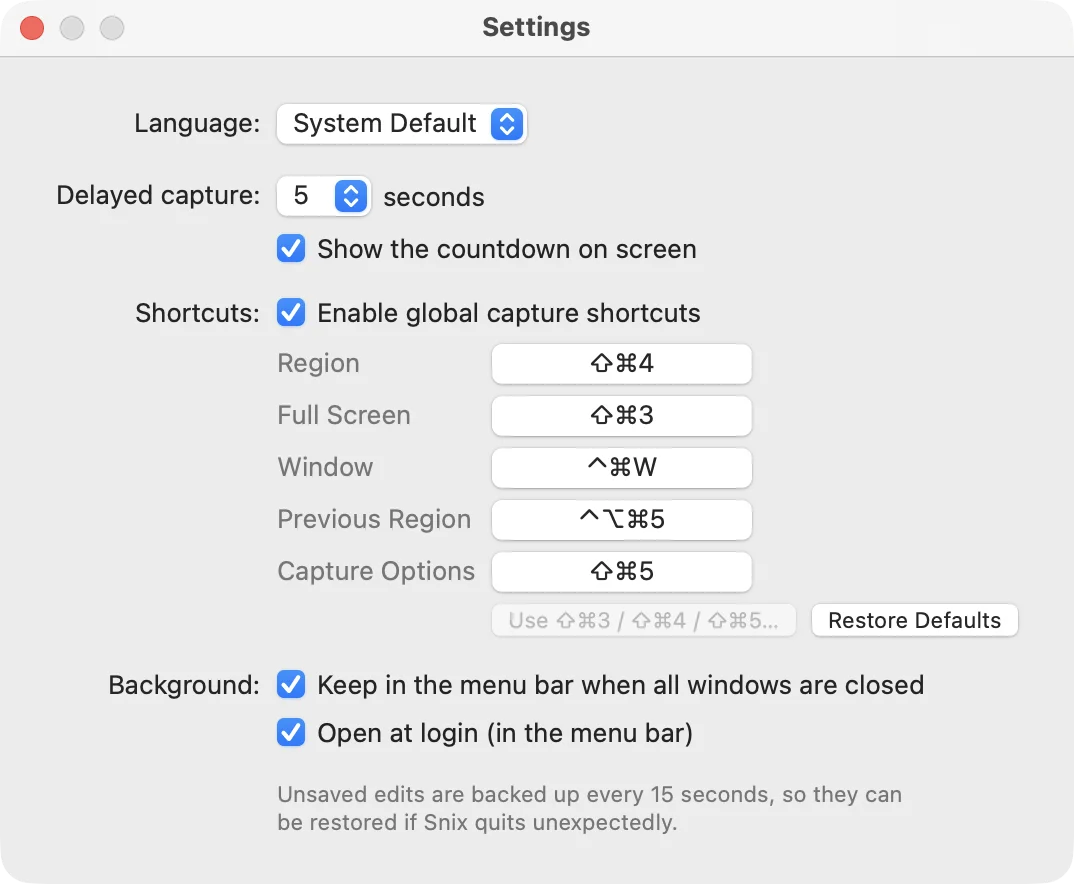
设置项一览
| 设置 | 作用 |
|---|---|
| 语言 | 跟随系统、English、简体中文或 한국어 |
| 延时截图 | 延时选区截图和菜单截图的倒计时:3、5、10 或 15 秒。默认为 5。 |
| 在屏幕上显示倒计时 | 在屏幕中间显示倒计时卡片。默认打开。 |
| 启用全局截图快捷键 | 让截图快捷键在任何 App 中都有效 |
| 快捷键按钮 | 选区、全屏、窗口、上次区域、延时选区、菜单(延时)和截图选项,以及使用 ⇧⌘3 / ⇧⌘4 / ⇧⌘5…和恢复默认 |
| 关闭所有窗口后留在菜单栏 | 没有打开的窗口时,让 Snix 继续在菜单栏运行,不占用程序坞。默认打开。 |
| 登录时打开(只在菜单栏) | 登录时在菜单栏启动 Snix。默认关闭。 |
快捷键请参阅截图快捷键与菜单和使用 macOS 截图快捷键。倒计时请参阅截取菜单与延时截图。
更改语言
- 在「设置」中选择语言。每种语言都用它自己的文字列出,很容易找到。
- Snix 会询问「重新启动 Snix 以使用新语言?」。点按立即重新启动,或点按以后,等下次打开 Snix 时再切换。
如果选择重新启动,Snix 会像退出时一样,先请你保存未保存的更改。跟随系统按照 macOS 的语言顺序。Snix 不提供的语言会回退到英文。
Snix 之前为文档起的标题,例如带日期的「截图」,会保留创建时的语言。
留在菜单栏
第一次关闭最后一个窗口时,Snix 会询问「让 Snix 留在菜单栏?」。
- 留在菜单栏:Snix 离开程序坞并继续运行。截图快捷键和菜单栏图标仍然有效。你也可以在这里勾选登录 Mac 时自动打开 Snix。
- 退出 Snix:Snix 立即退出,以后每次关闭最后一个窗口时也会退出。
以后可以通过关闭所有窗口后留在菜单栏更改你的选择。
从菜单栏图标可以截图、选择显示编辑器重新打开窗口、打开设置…,或退出 Snix。
登录时打开
打开登录时打开(只在菜单栏)。登录时,Snix 会在菜单栏静默启动,不打开窗口。截图或选择显示编辑器时才会打开窗口。
这个选项需要先打开关闭所有窗口后留在菜单栏。如果 macOS 要求你批准,Snix 会显示「允许 Snix 在登录时打开」。点按打开系统设置,然后在「通用 › 登录项与扩展」中打开 Snix。
补充说明
- 「设置」中还注明,未保存的编辑每 15 秒备份一次。请参阅保存工程与使用窗口。
- 选择「Snix › 关于 Snix」可以查看版本号和第三方软件声明。